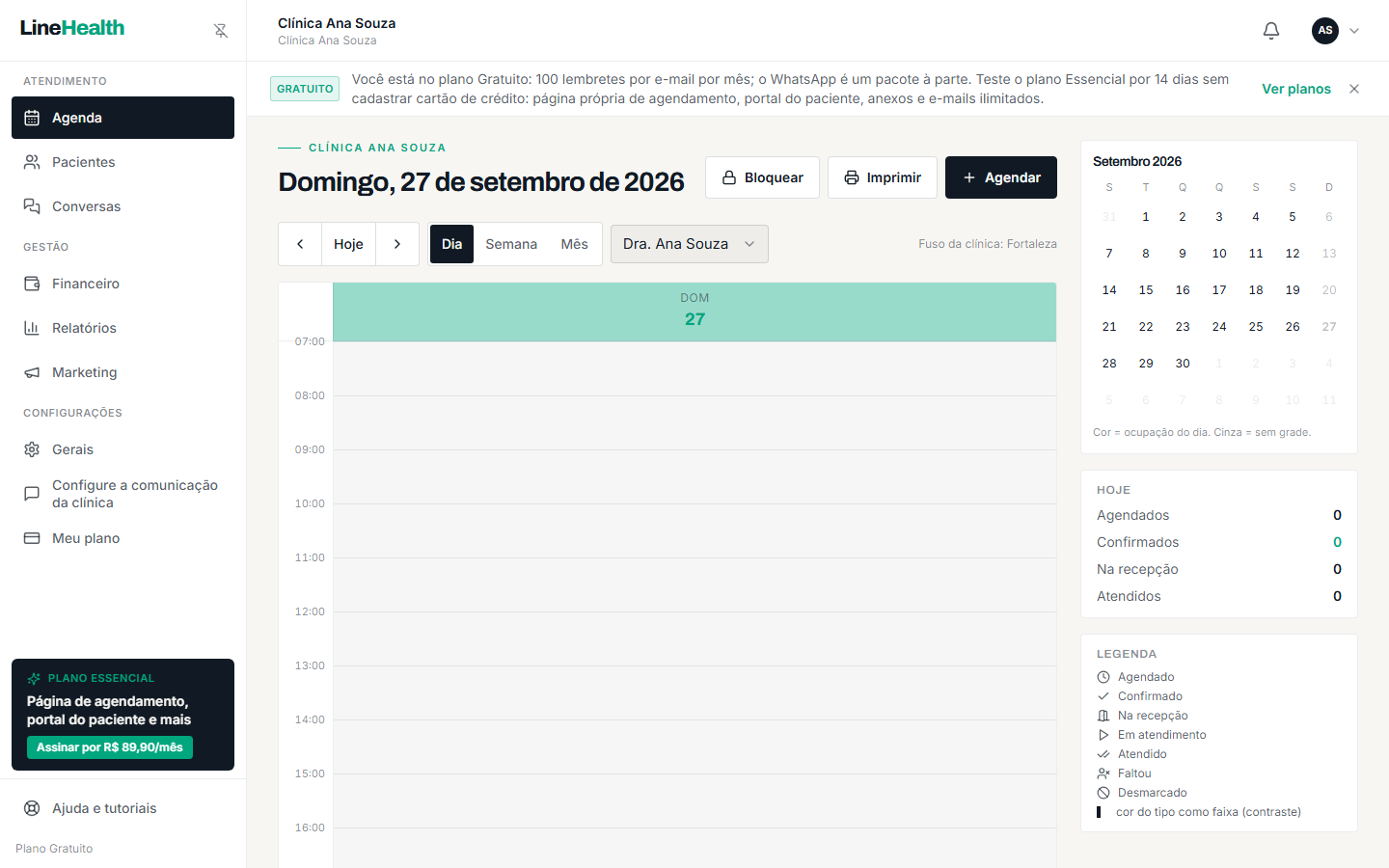
Começar
Criar a conta, configurar a clínica e marcar a primeira consulta.
Assistir todos os vídeos deste tema no YouTube
- Criar a conta da clínica
- Dados da clínica
- Horários e tipos de atendimento
- Lembretes automáticos
- Tutoriais e WhatsApp
Criar a conta da clínica
Em menos de um minuto, sem cartão de crédito: seu nome, e-mail, senha, como vai usar o sistema e a especialidade.
- 1
Tudo começa na página do sistema, no site da LineHealth. O botão "Criar conta grátis" fica no topo.
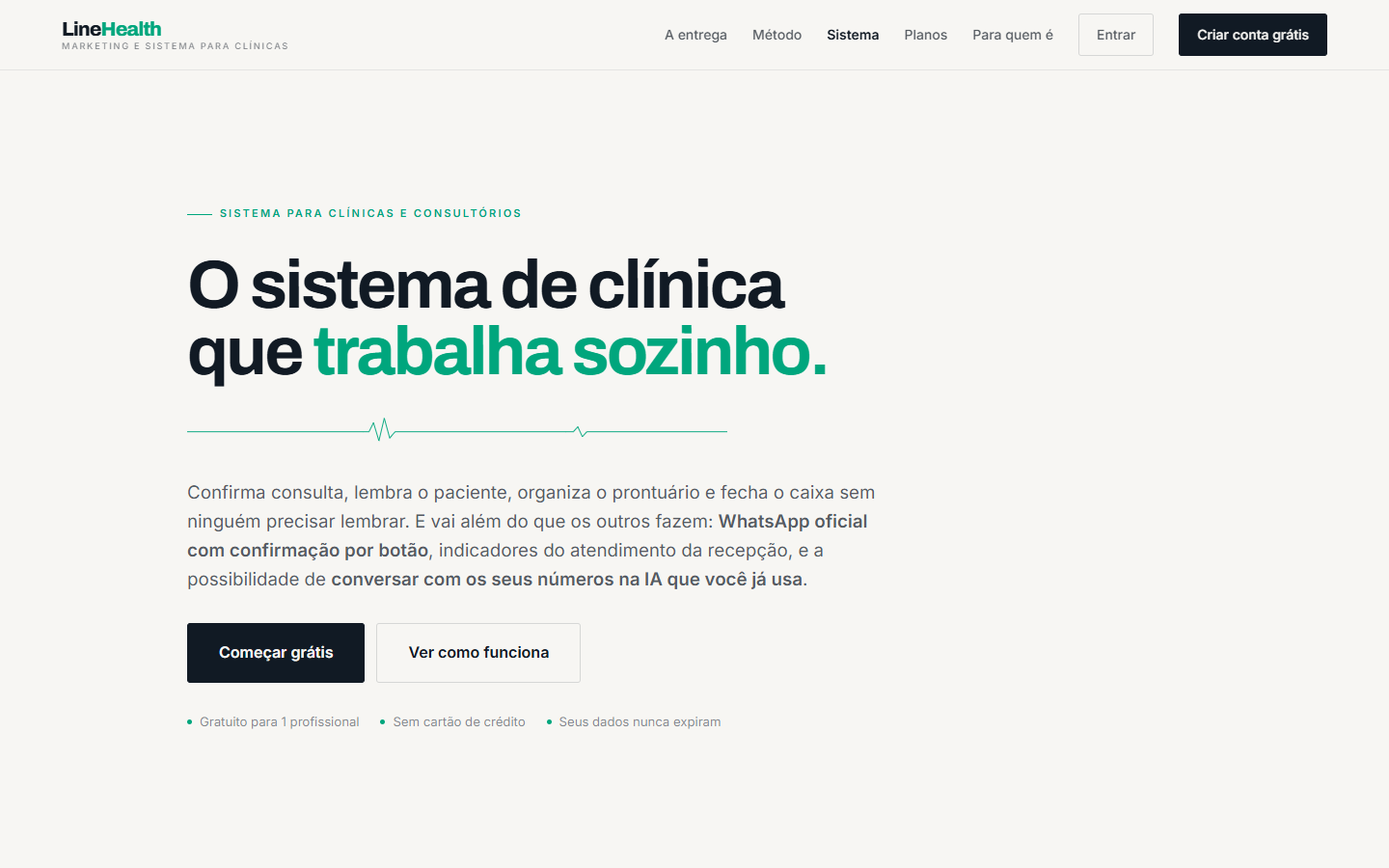
- 2
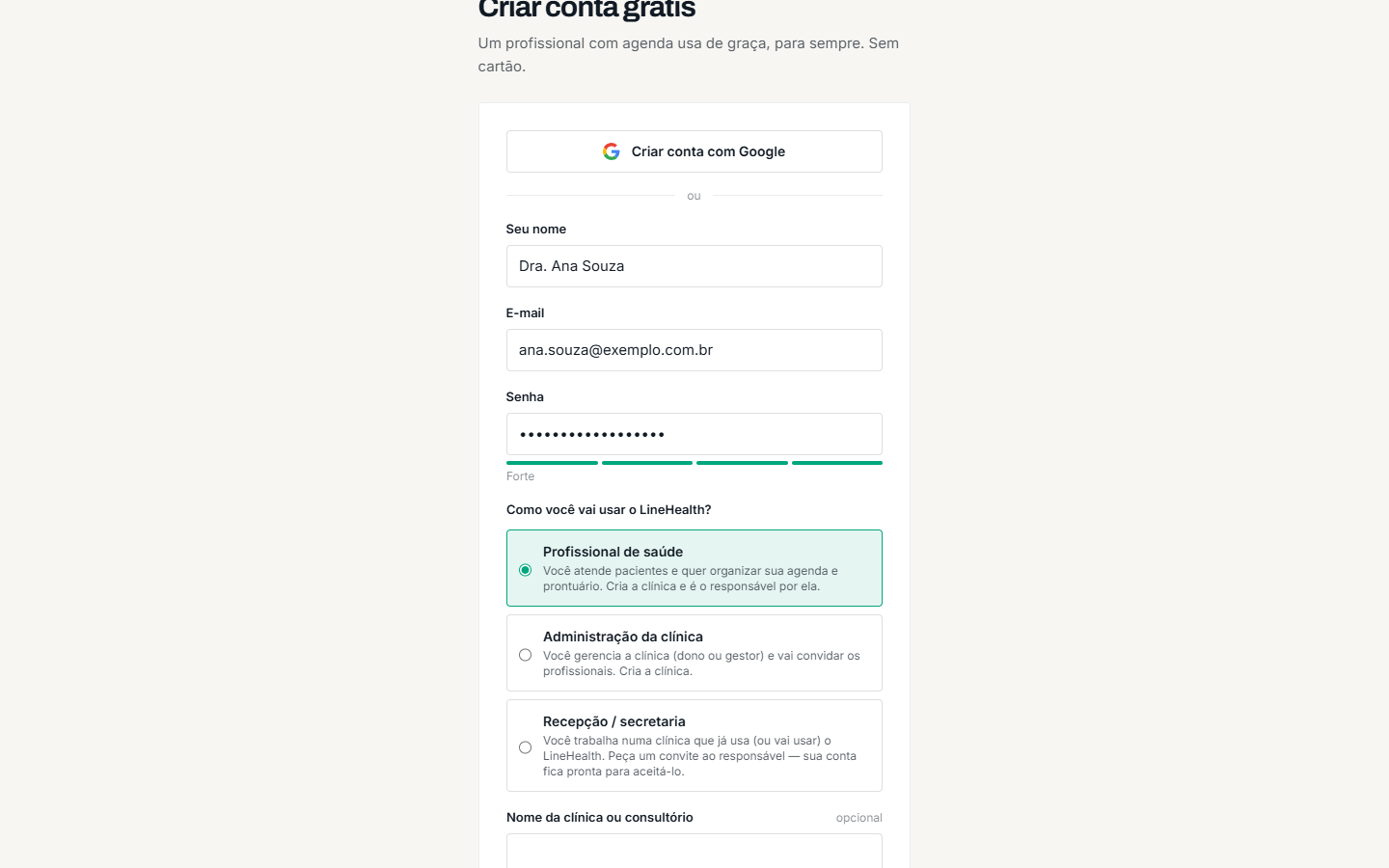
O cadastro pede o essencial. Comece pelo seu nome: é como a equipe e os pacientes vão te ver.
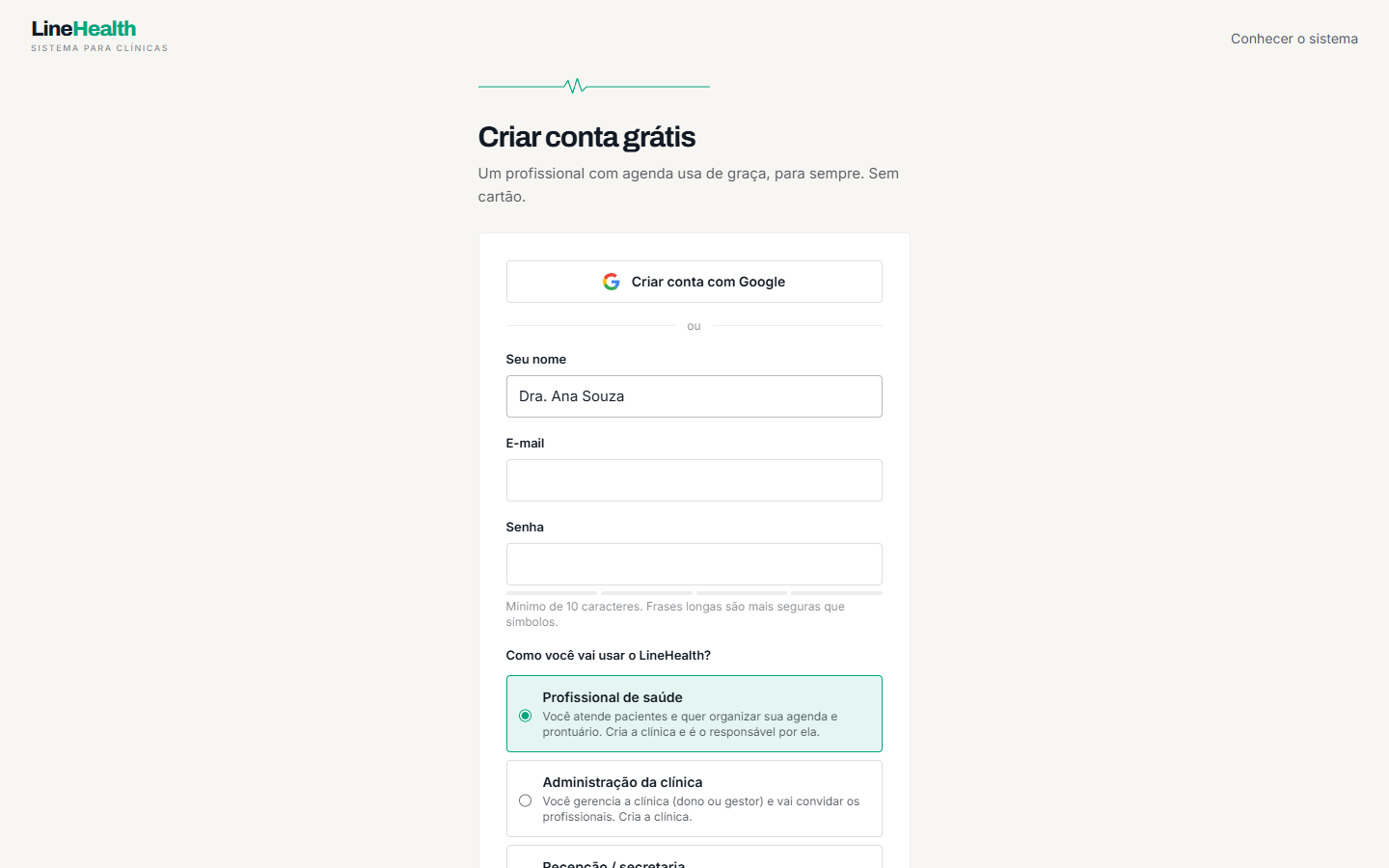
- 3
Use um e-mail que você acessa: é para ele que vai o link de confirmação.
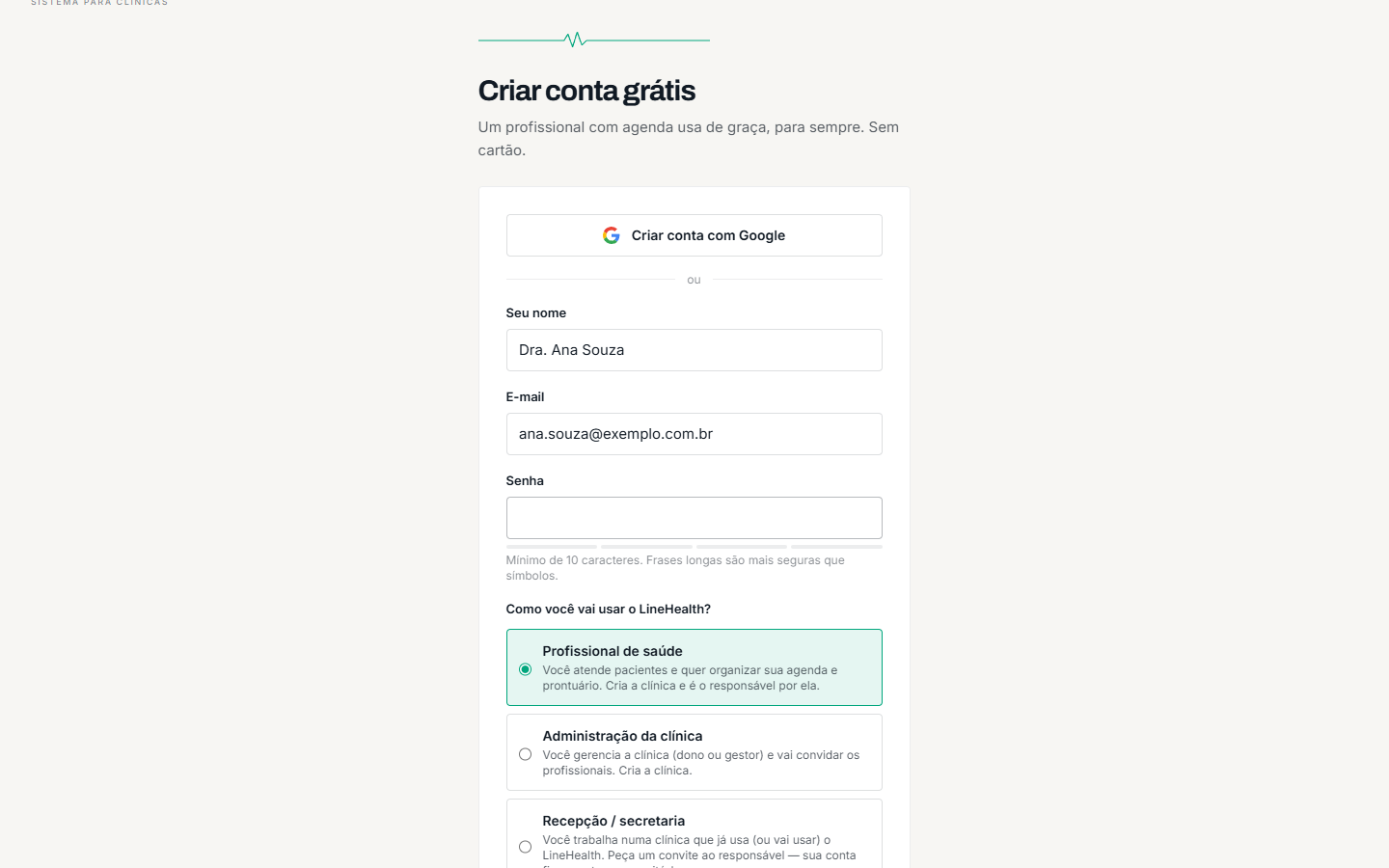
- 4
Crie uma senha forte. O sistema recusa senhas que já vazaram na internet, para proteger os dados dos seus pacientes.
- 5
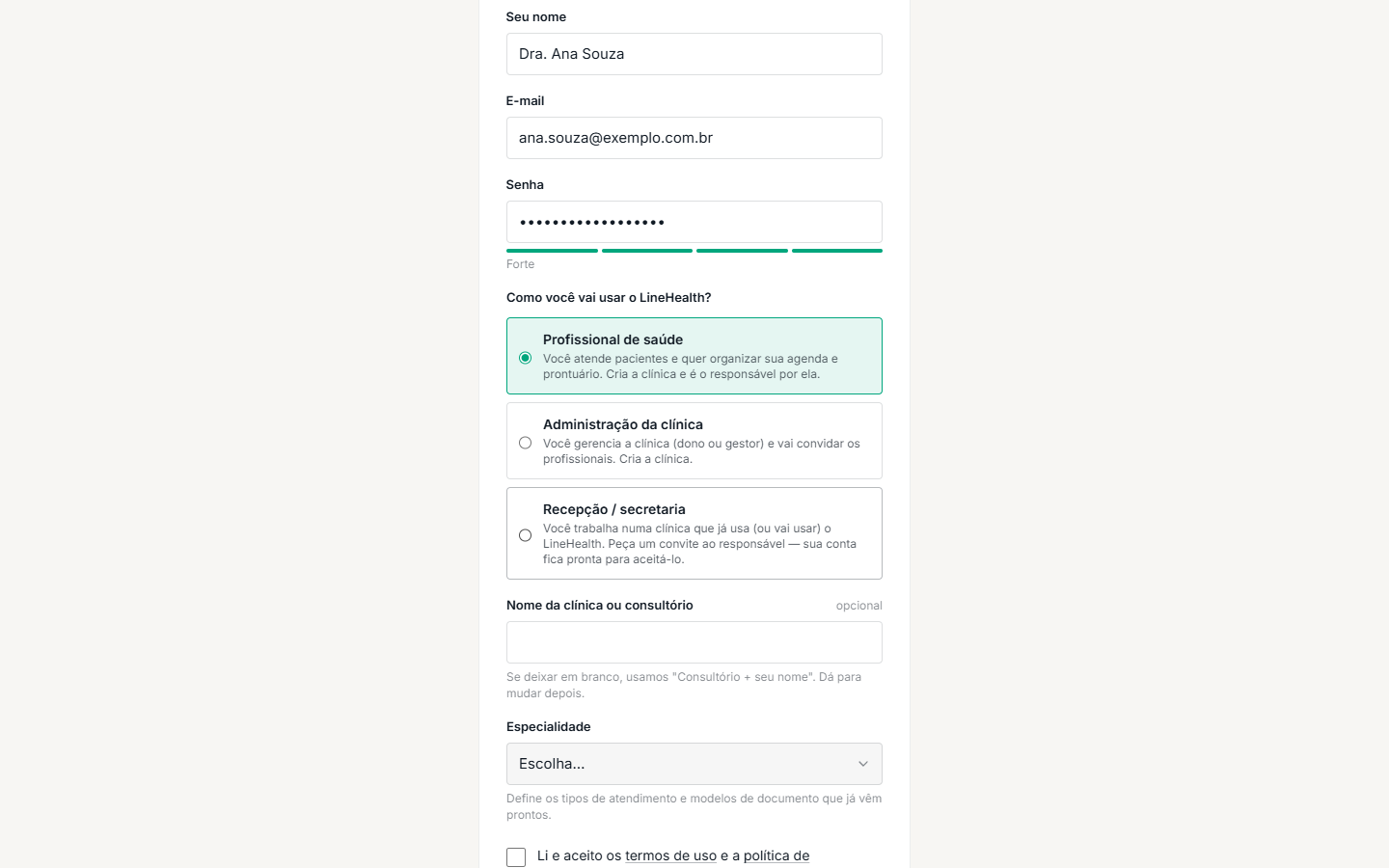
Diga como vai usar o LineHealth. Quem atende escolhe "Profissional de saúde"; quem gerencia, "Administração".
- 6
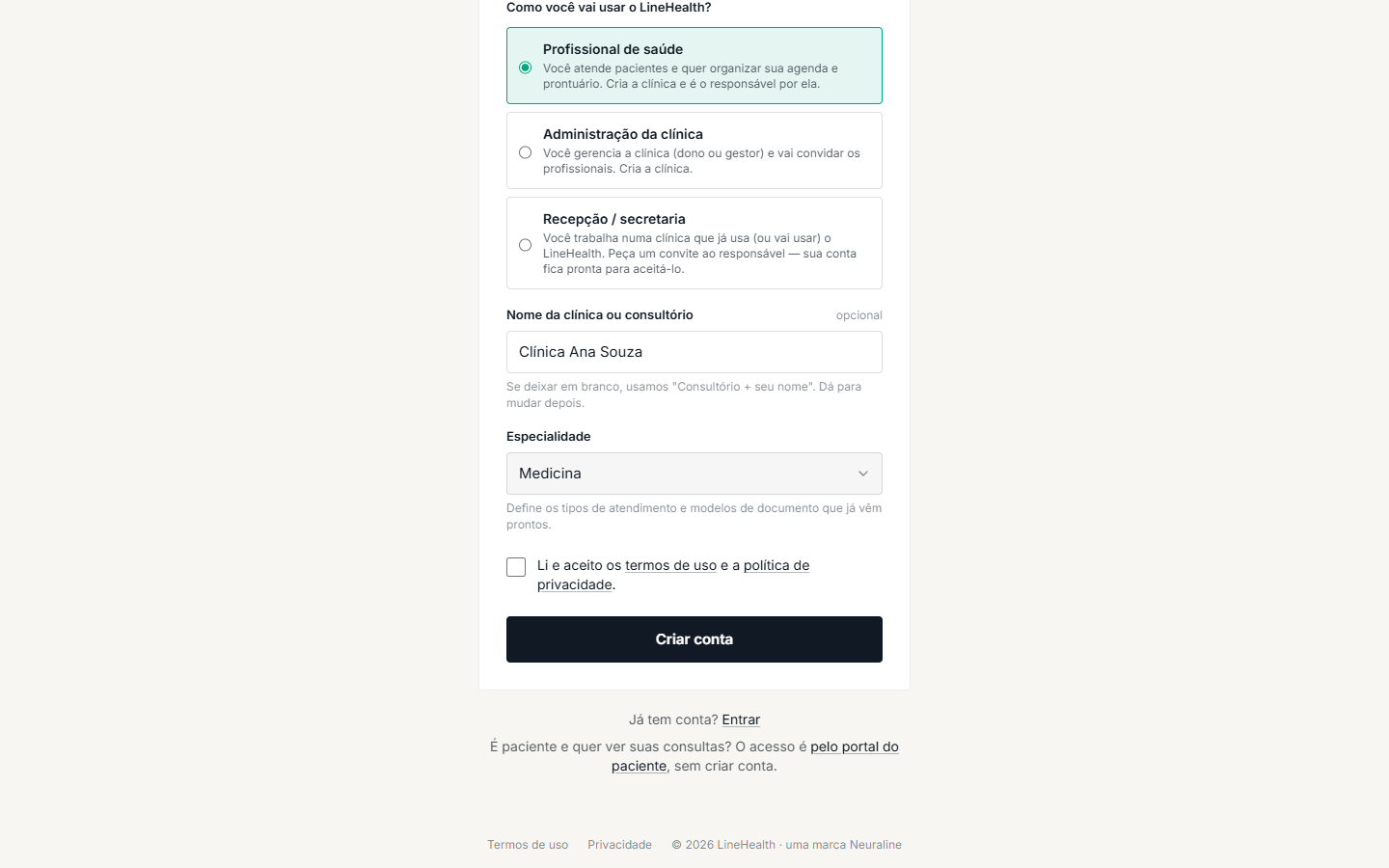
A especialidade já traz tipos de atendimento e modelos de documento prontos, e você ajusta depois.
- 7
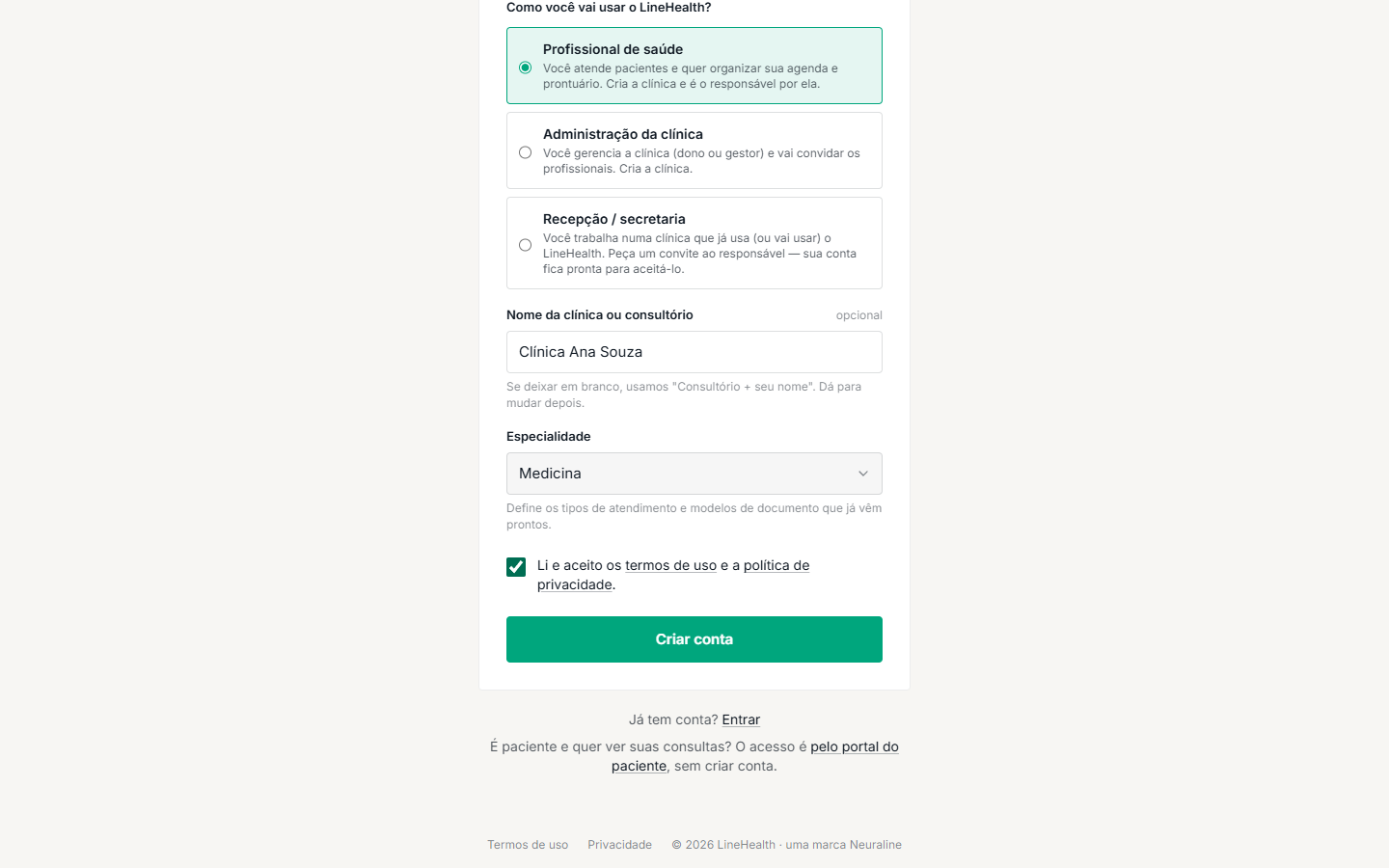
Aceite os termos e clique em "Criar conta". Pronto: chega um e-mail para confirmar o endereço.
- 8
Conta criada! Abra o seu e-mail e clique no link de confirmação para liberar tudo.
Dados da clínica
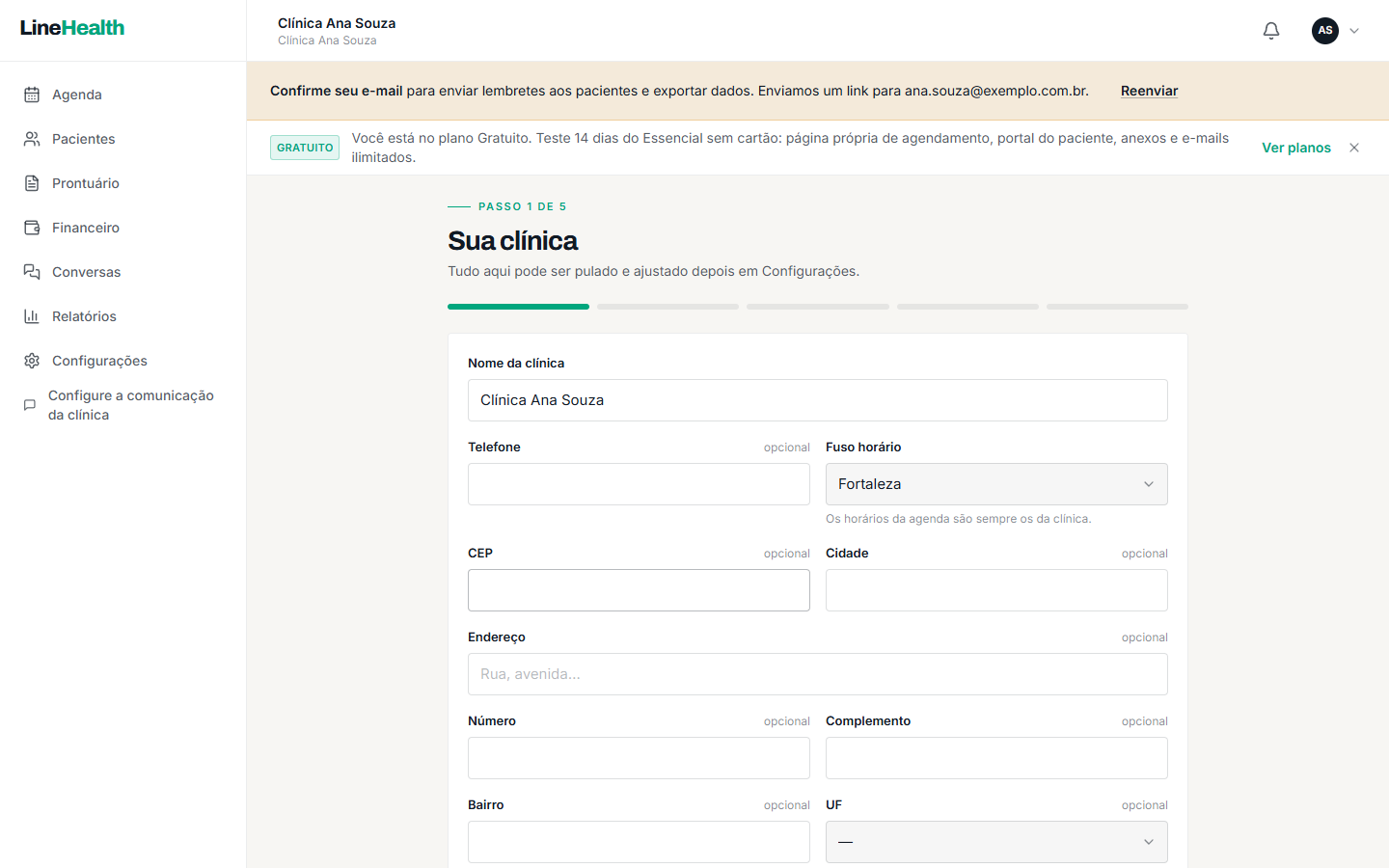
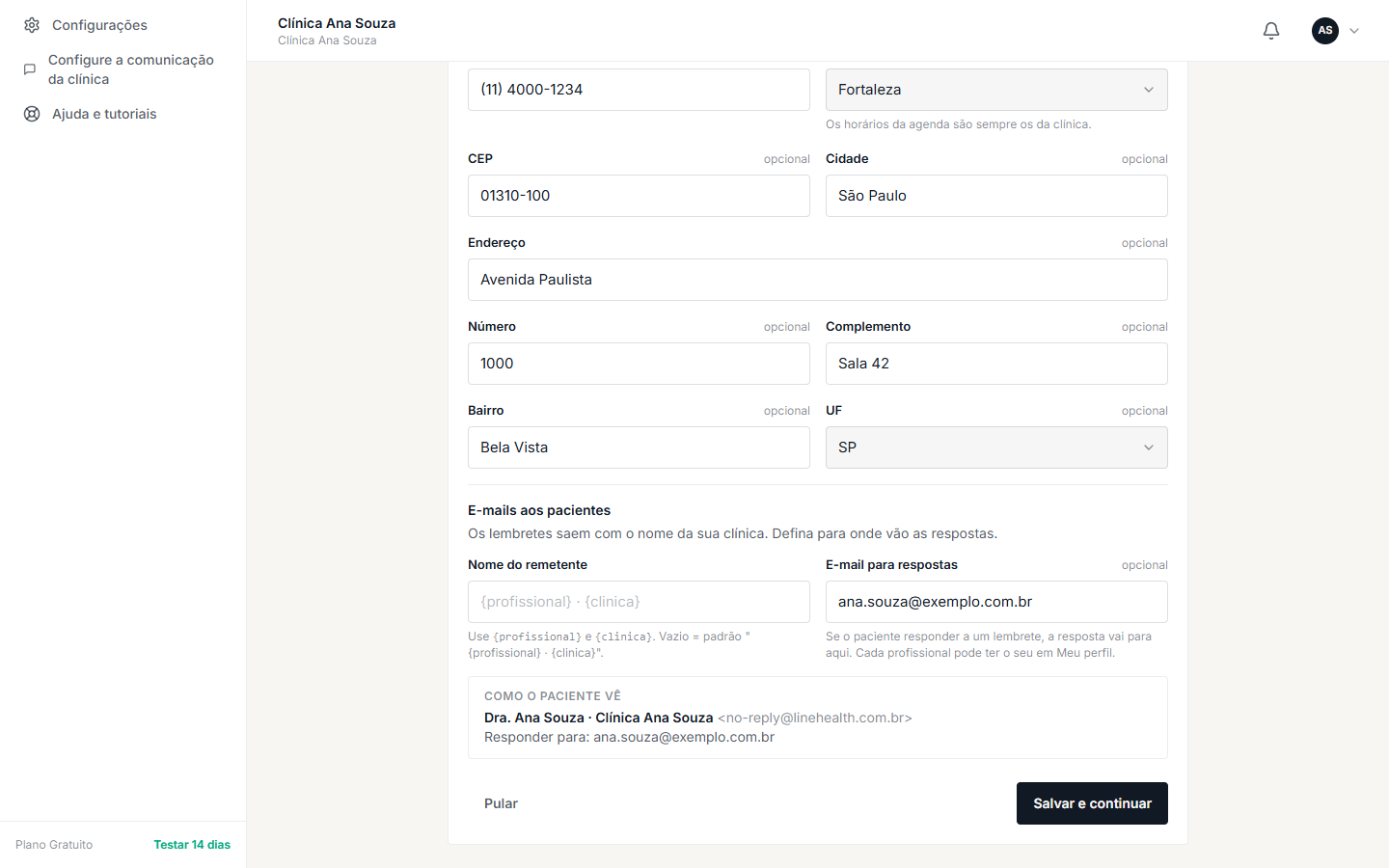
O primeiro passo da configuração inicial: nome, telefone, endereço e o nome que aparece nos e-mails aos pacientes.
- 1
Logo depois do cadastro, o sistema abre a configuração inicial. São seis passos, e qualquer um pode ser pulado e ajustado depois.
- 2
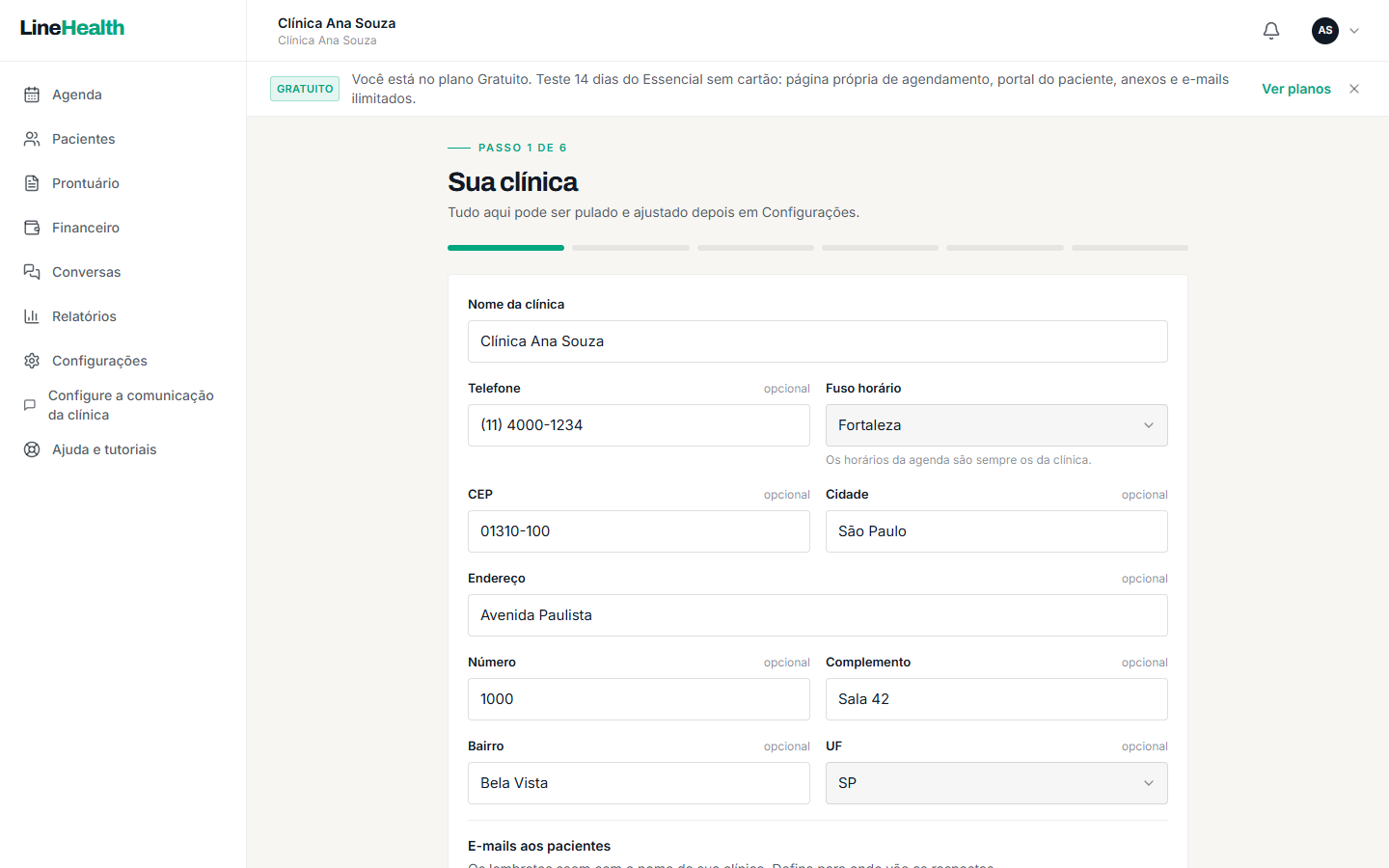
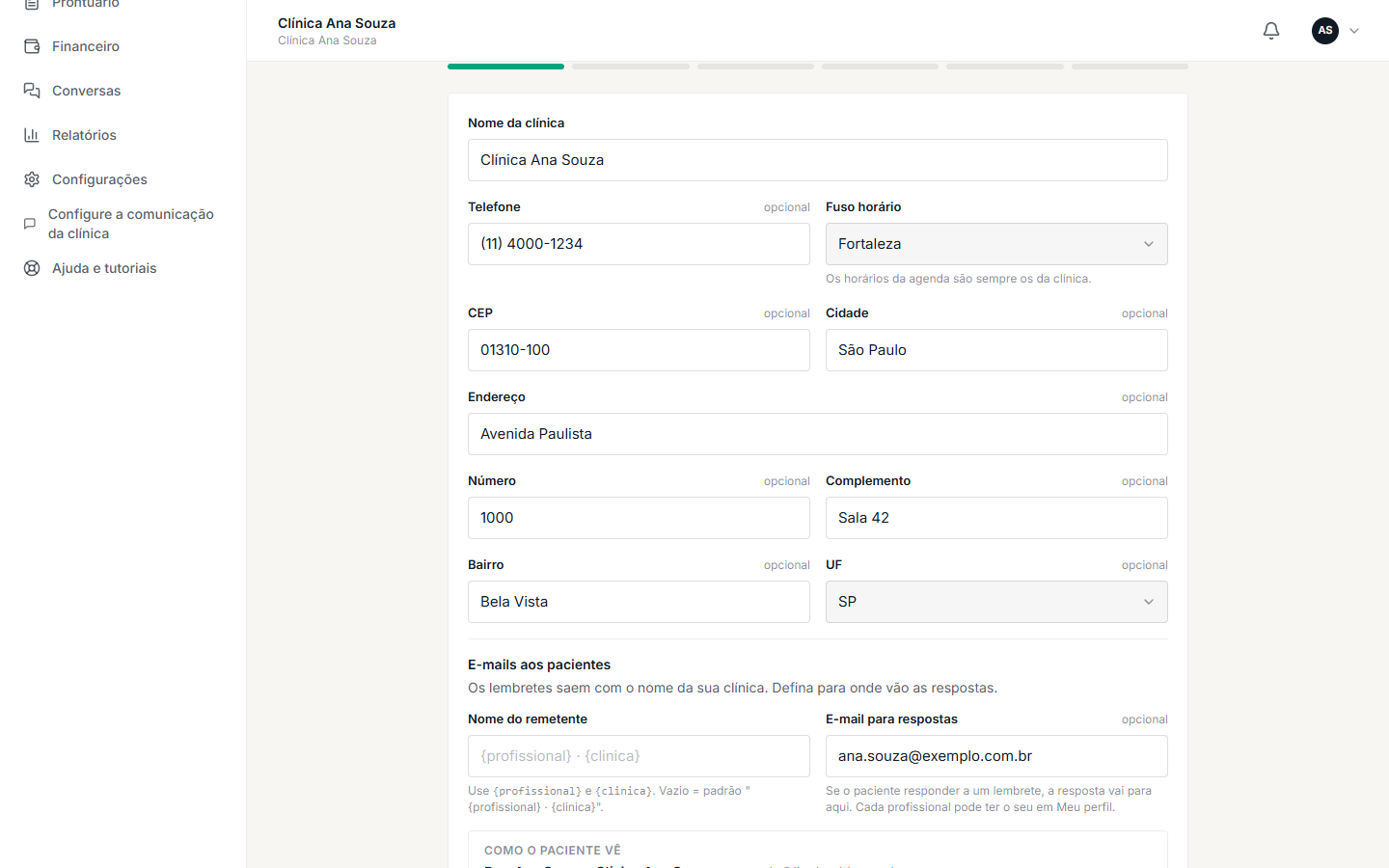
O nome da clínica já vem do cadastro. É ele que o paciente vê nos lembretes e na página de agendamento.
- 3
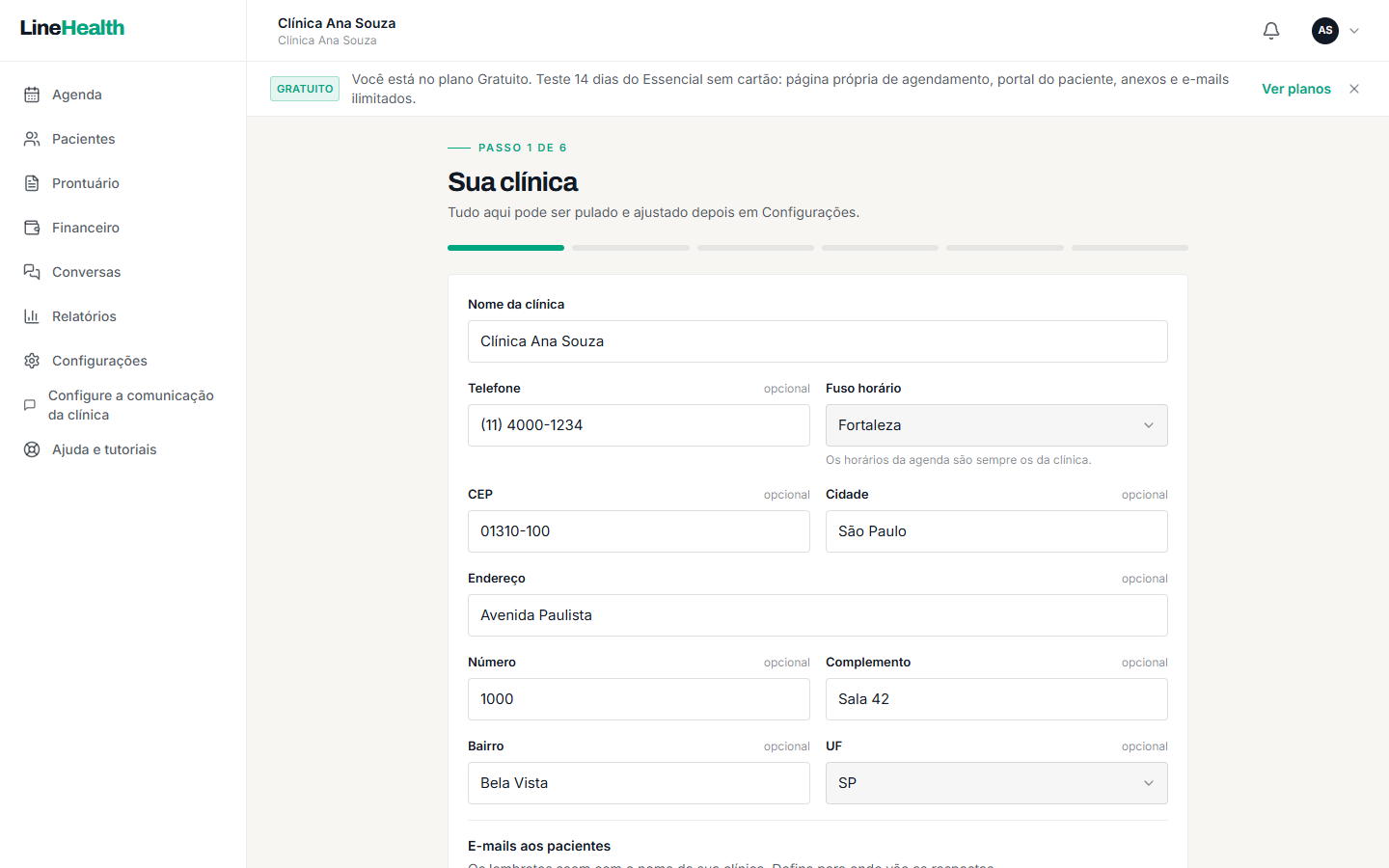
O telefone da recepção é opcional, mas aparece para o paciente quando ele precisa falar com a clínica.
- 4
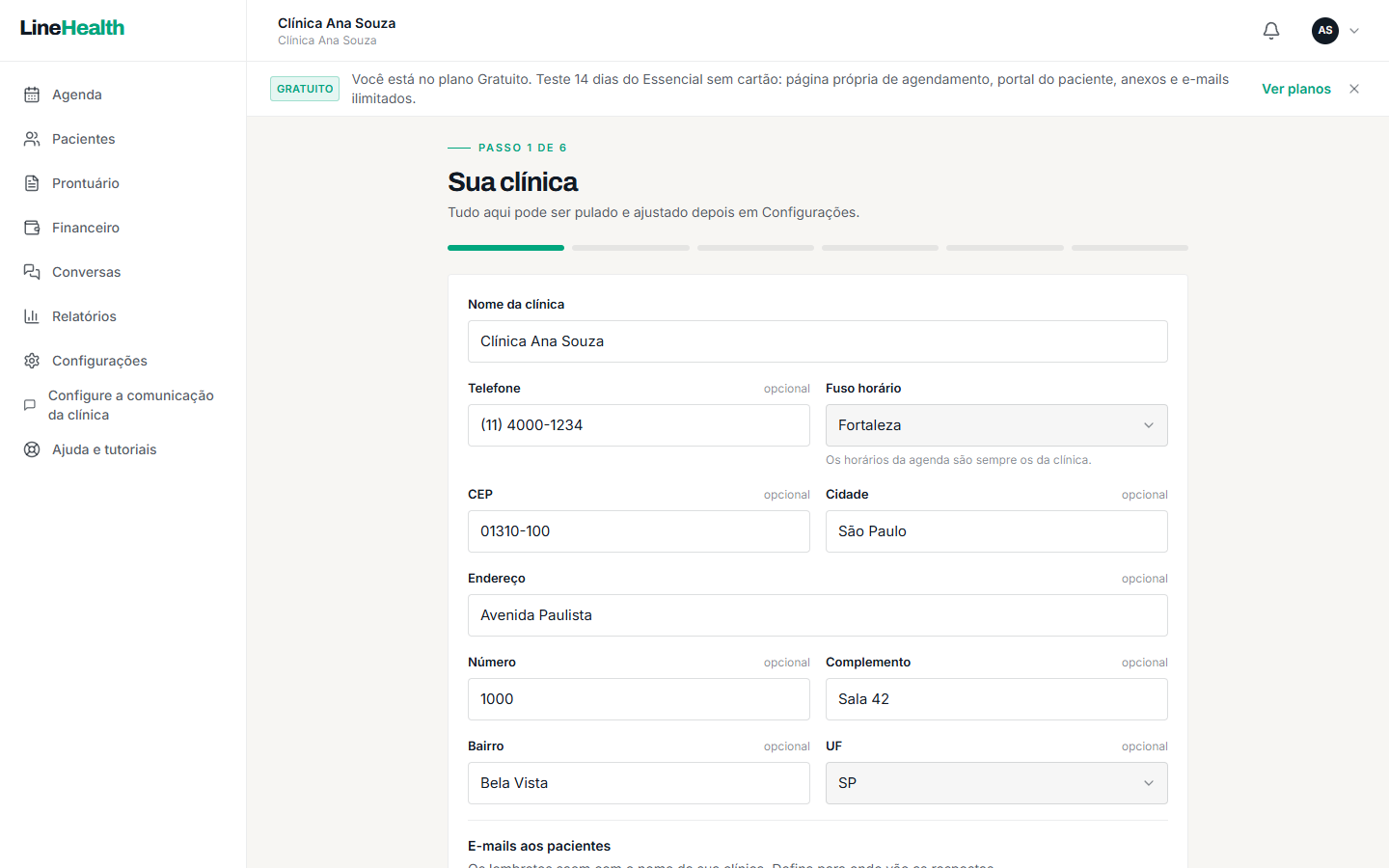
Digite o CEP: rua, bairro, cidade e estado se preenchem sozinhos.
- 5
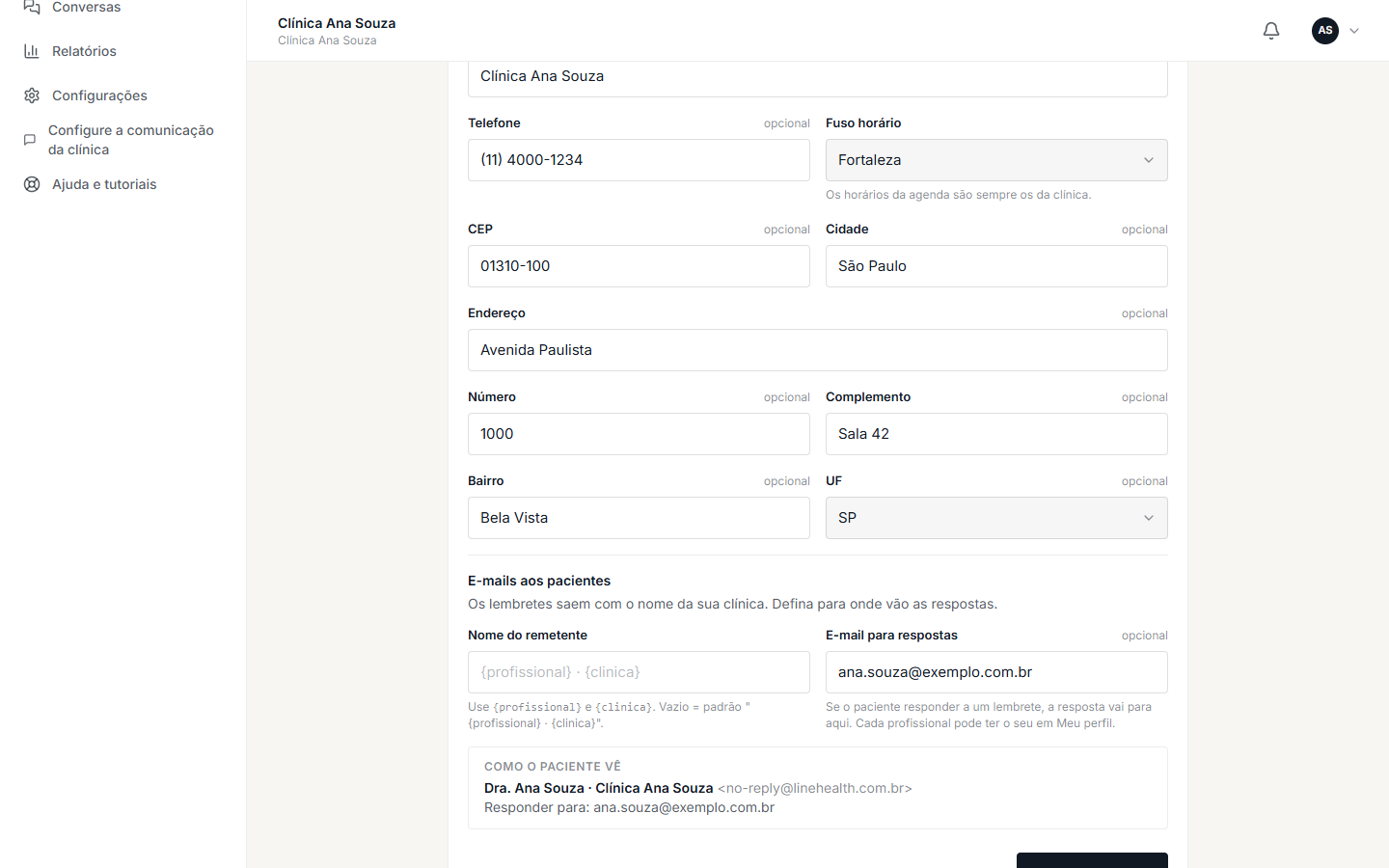
Complete com o número e, se houver, o complemento.
- 6
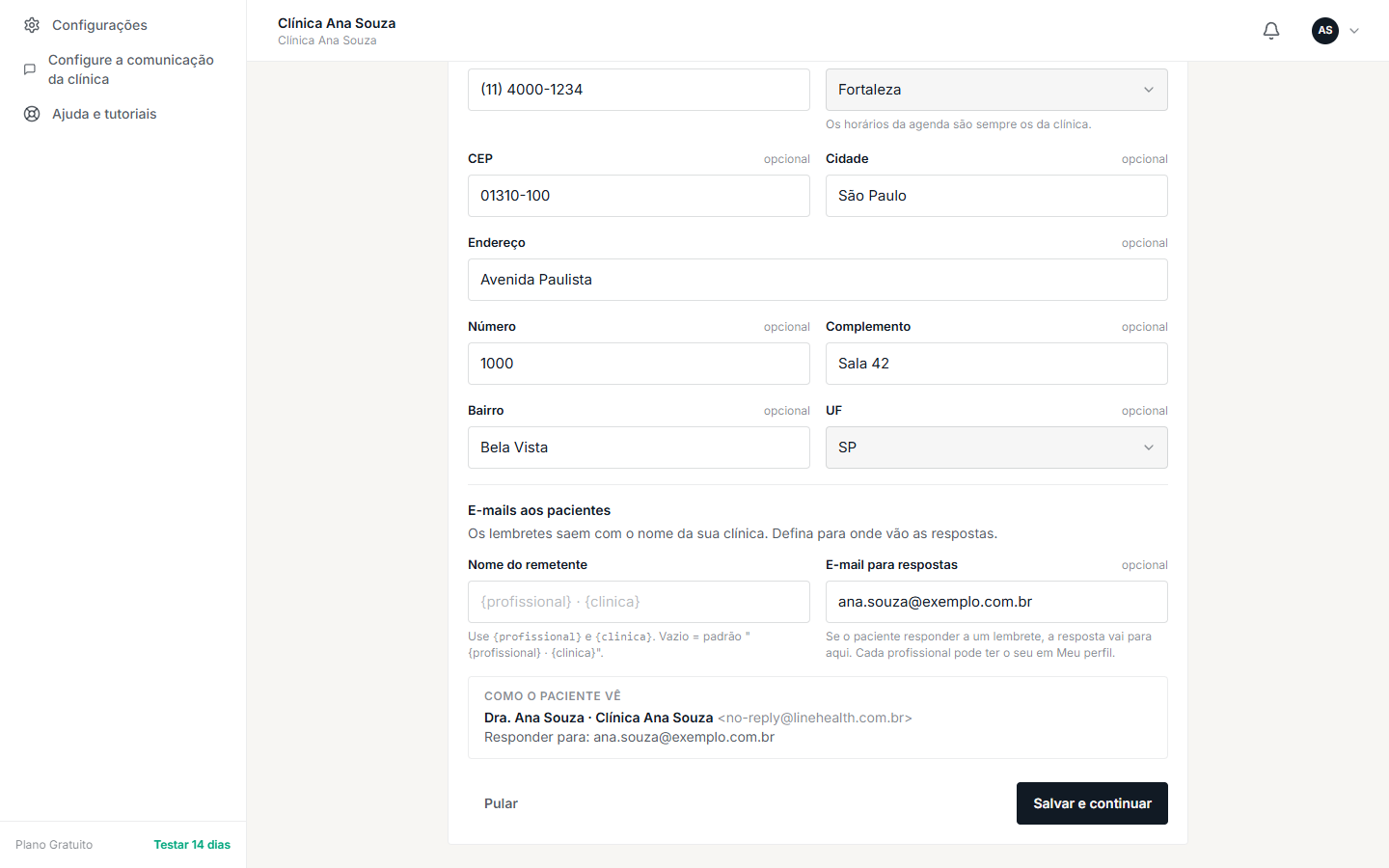
Os lembretes saem com o nome da sua clínica como remetente. Deixe em branco para usar o padrão, ou escreva do seu jeito.
- 7
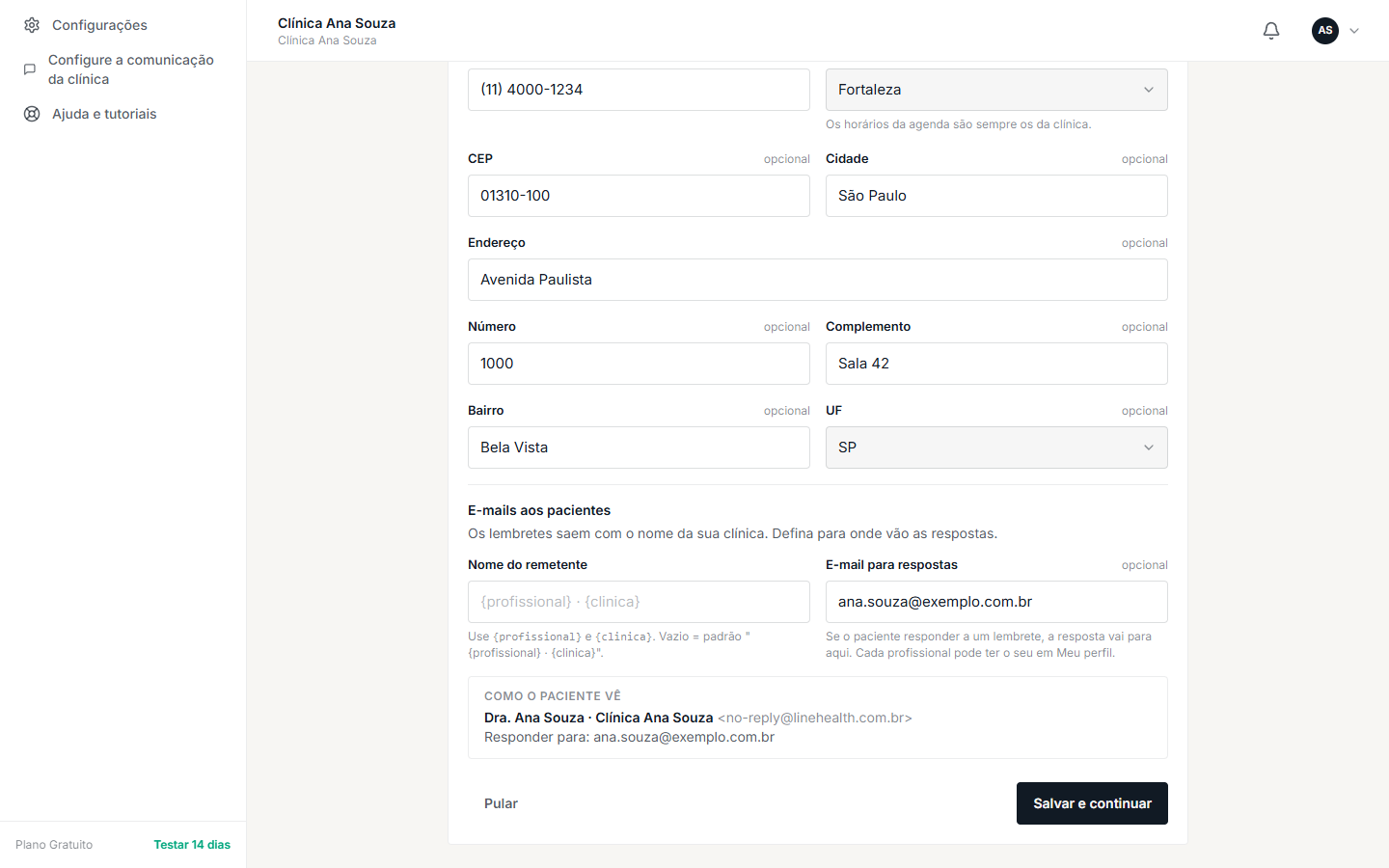
Se o paciente responder um lembrete, a resposta chega neste e-mail. Vem preenchido com o seu.
- 8
Clique em "Salvar e continuar" para ir aos horários de atendimento.
Horários e tipos de atendimento
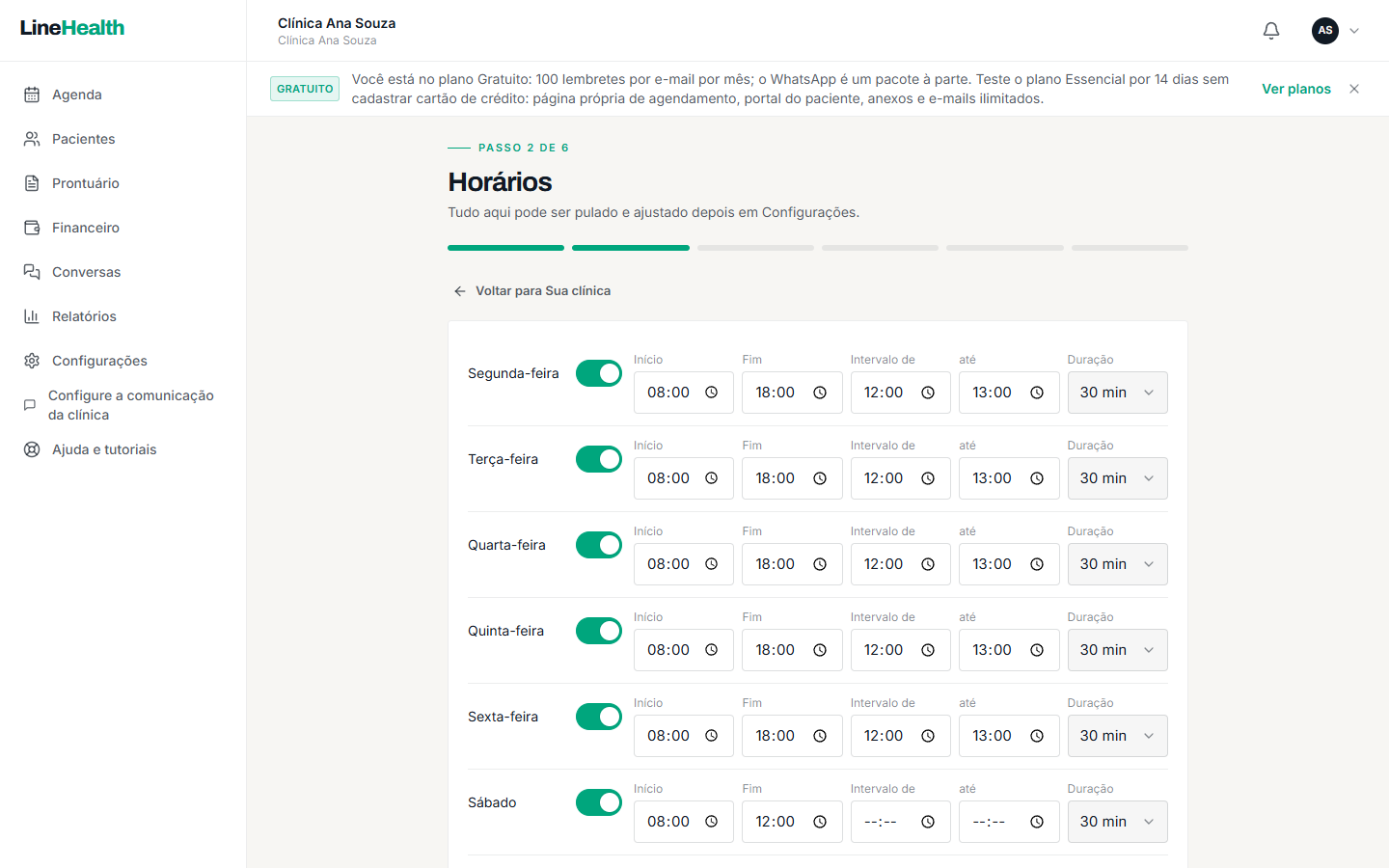
Os dias e horários em que você atende e os tipos de consulta, com duração e valor. É isso que define os horários livres da agenda.
- 1
Marque os dias e horários em que você atende. A grade já vem sugerida: segunda a sexta, com intervalo de almoço.
- 2
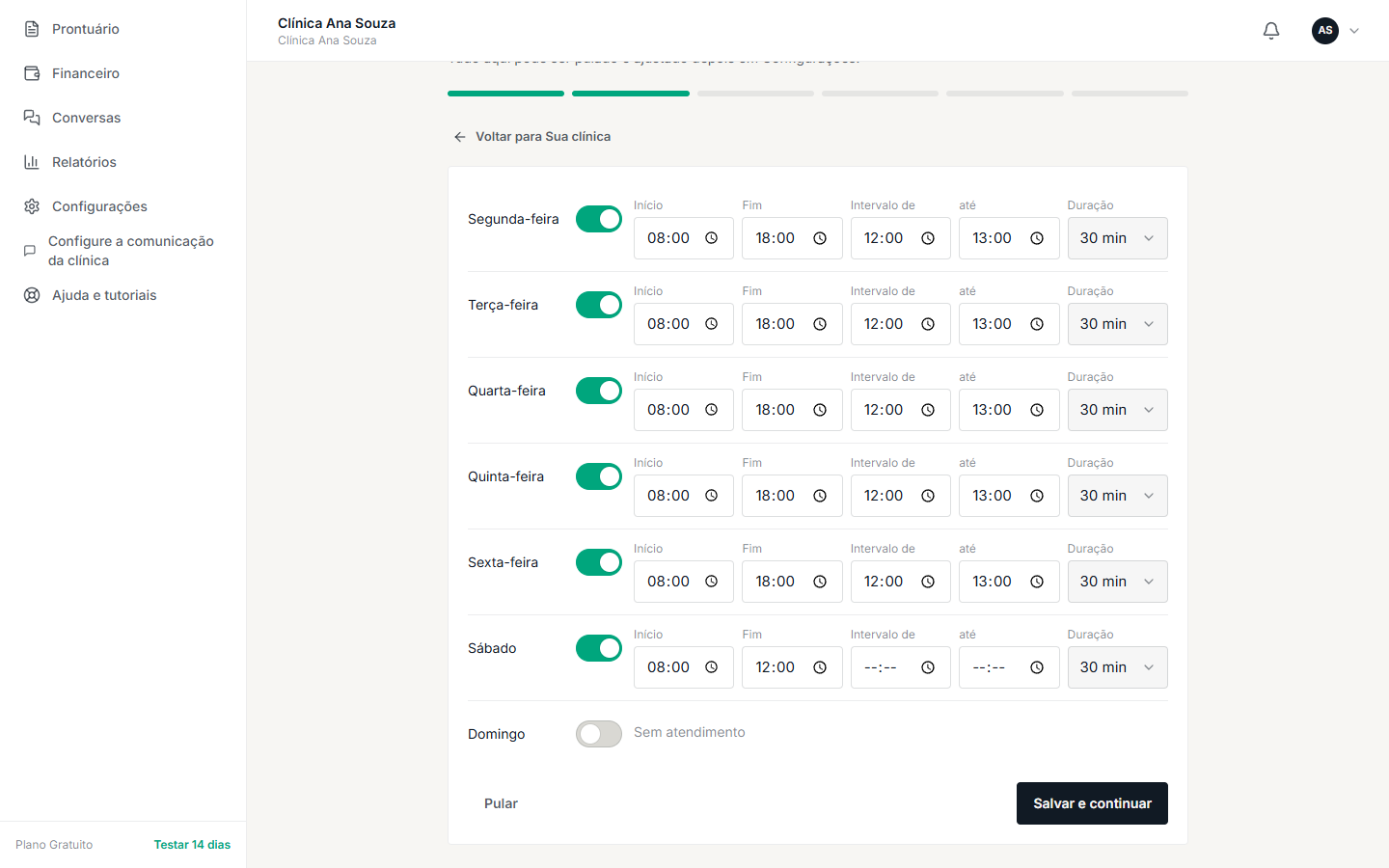
Atende aos sábados? Ligue o dia e ajuste o horário. A "Duração" é o tempo de cada horário livre na agenda.
- 3
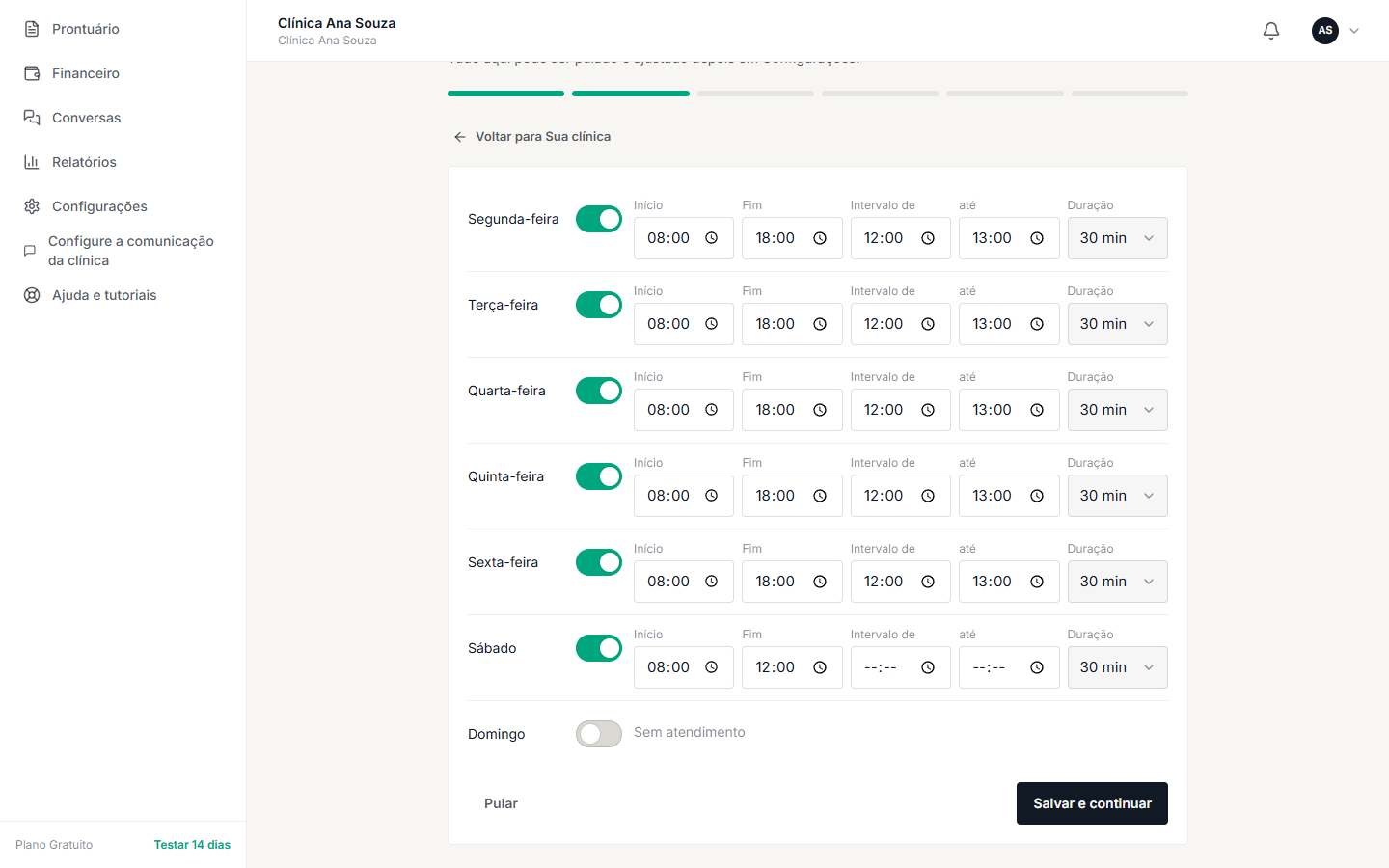
Fora da grade você ainda pode marcar um encaixe. Clique em "Salvar e continuar".
- 4
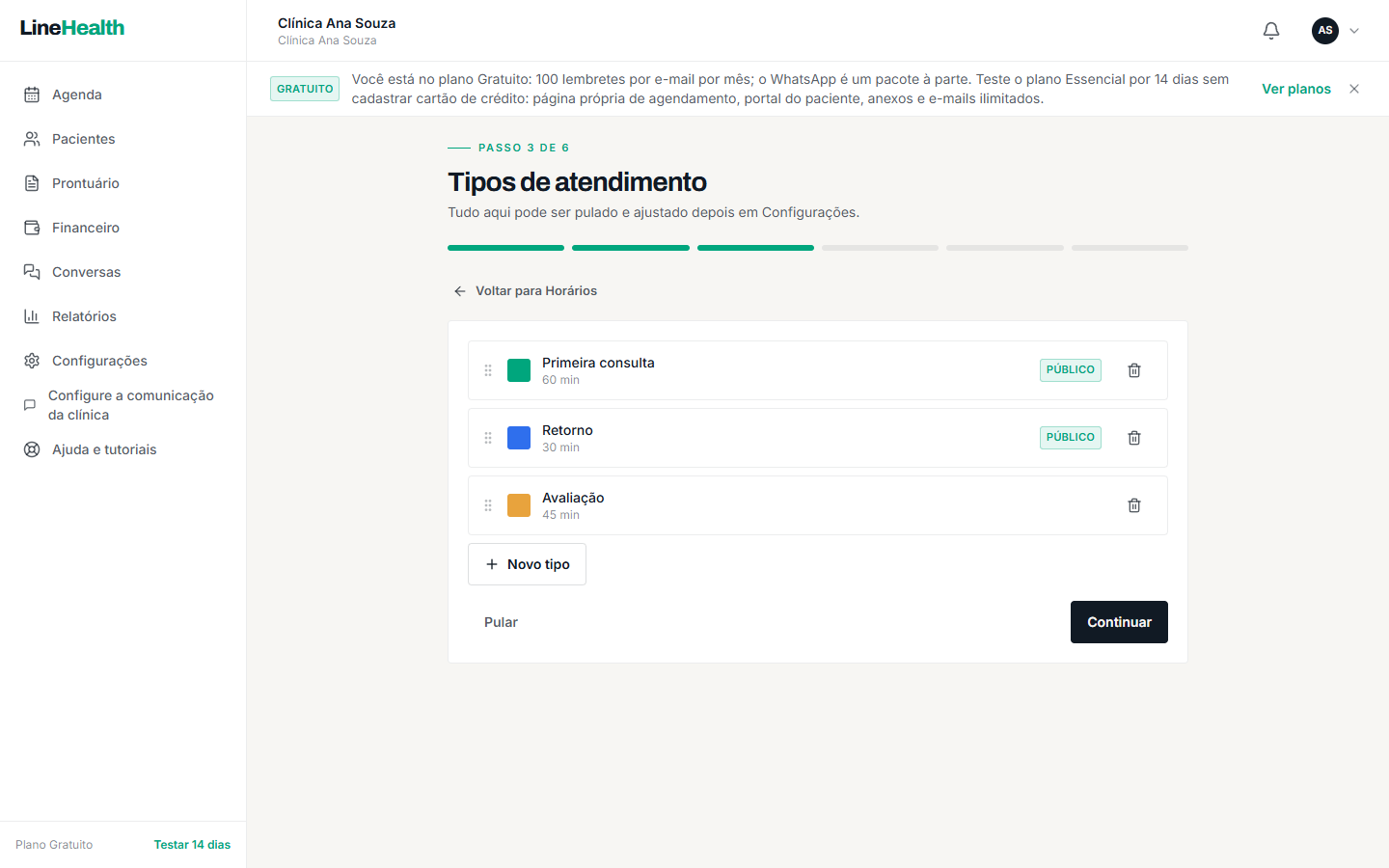
Os tipos de atendimento já vêm com os mais comuns da sua especialidade. Cada um tem cor, duração e valor.
- 5
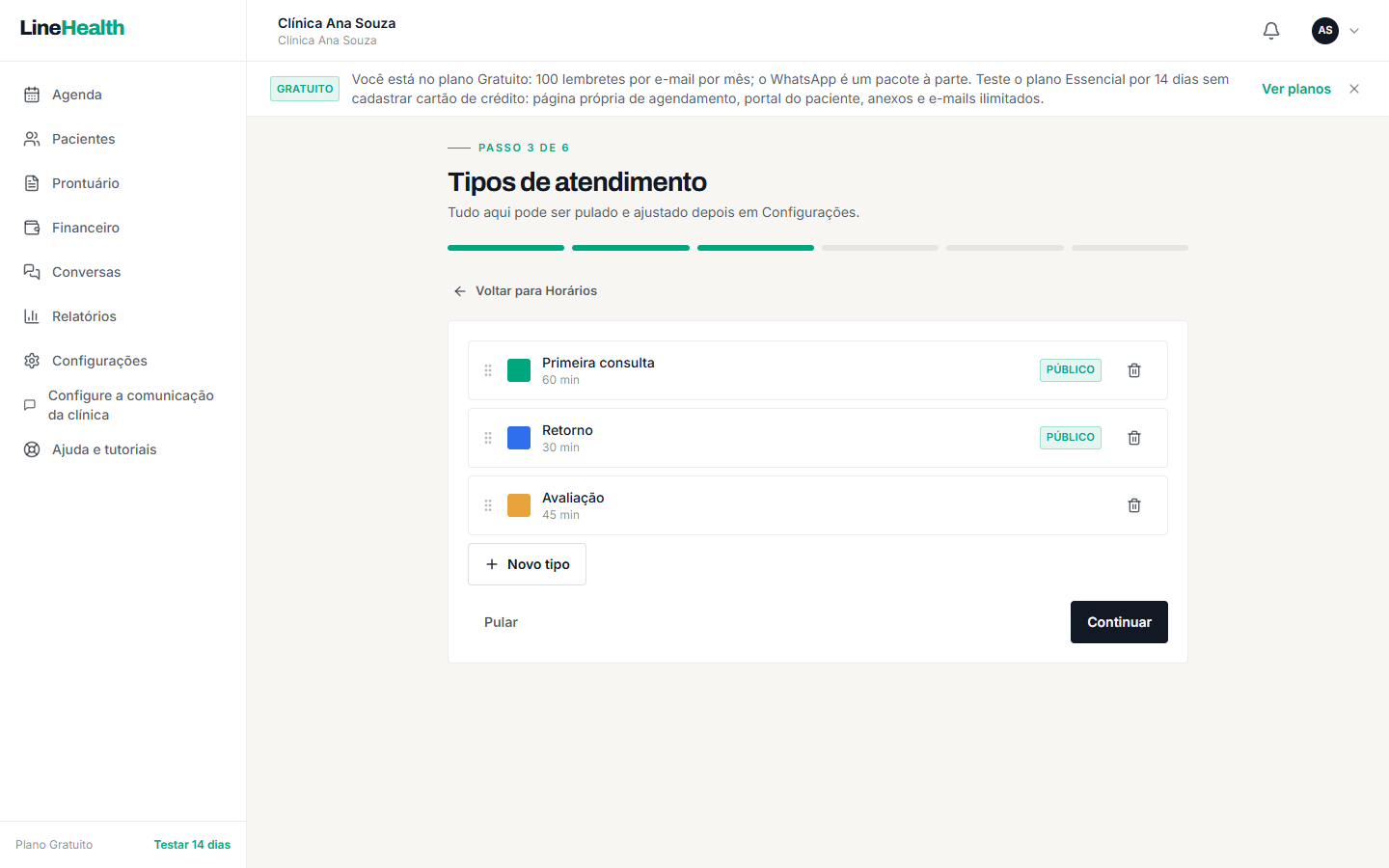
Clique num tipo para mudar nome, duração ou valor, ou em "Novo tipo" para criar outro. Os marcados como "Público" aparecem na página de agendamento.
- 6
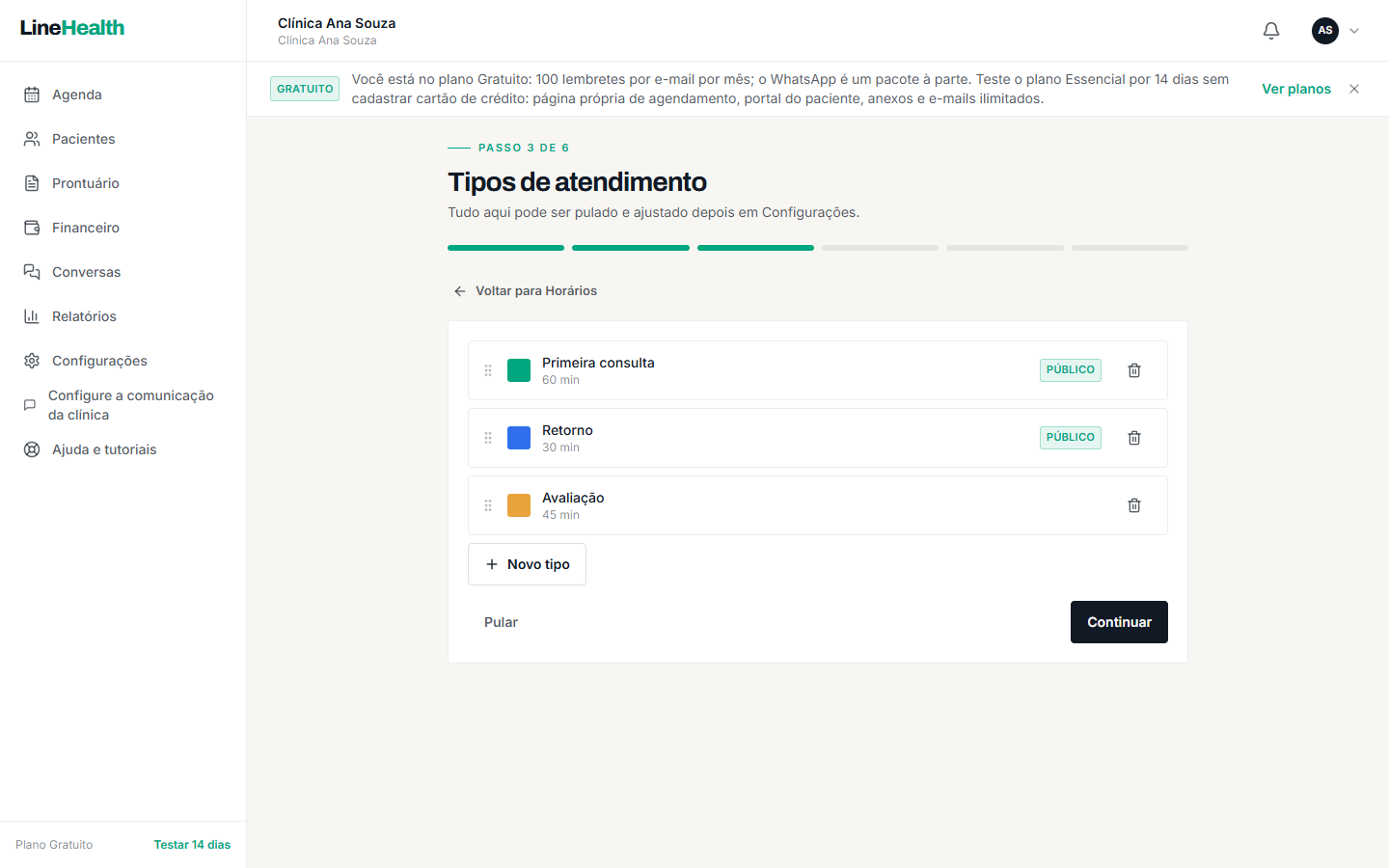
Pronto? Clique em "Continuar" para ver os lembretes automáticos.
Lembretes automáticos
Os lembretes já saem sozinhos assim que você agenda: por e-mail, ou por WhatsApp quando estiver ligado.
- 1
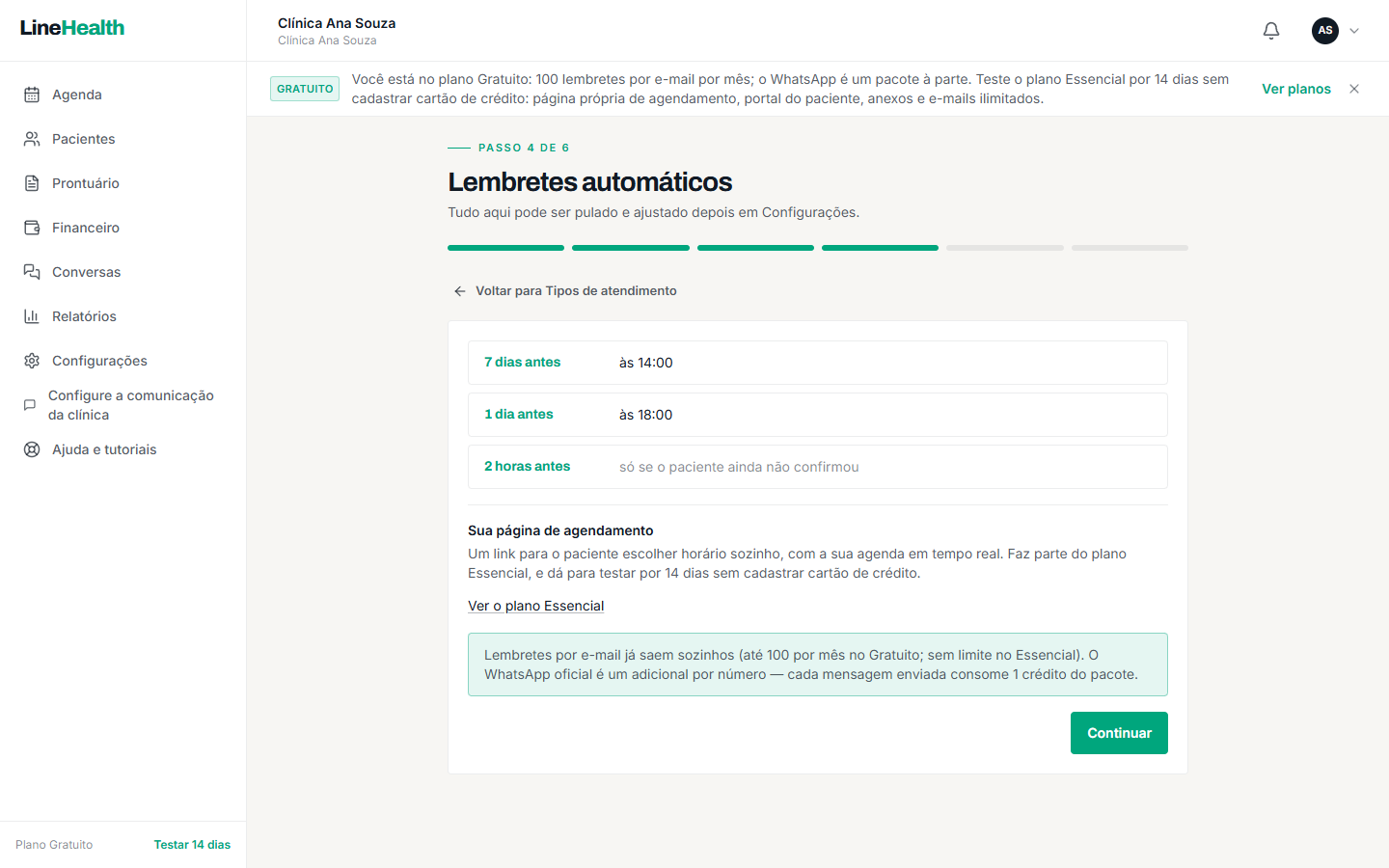
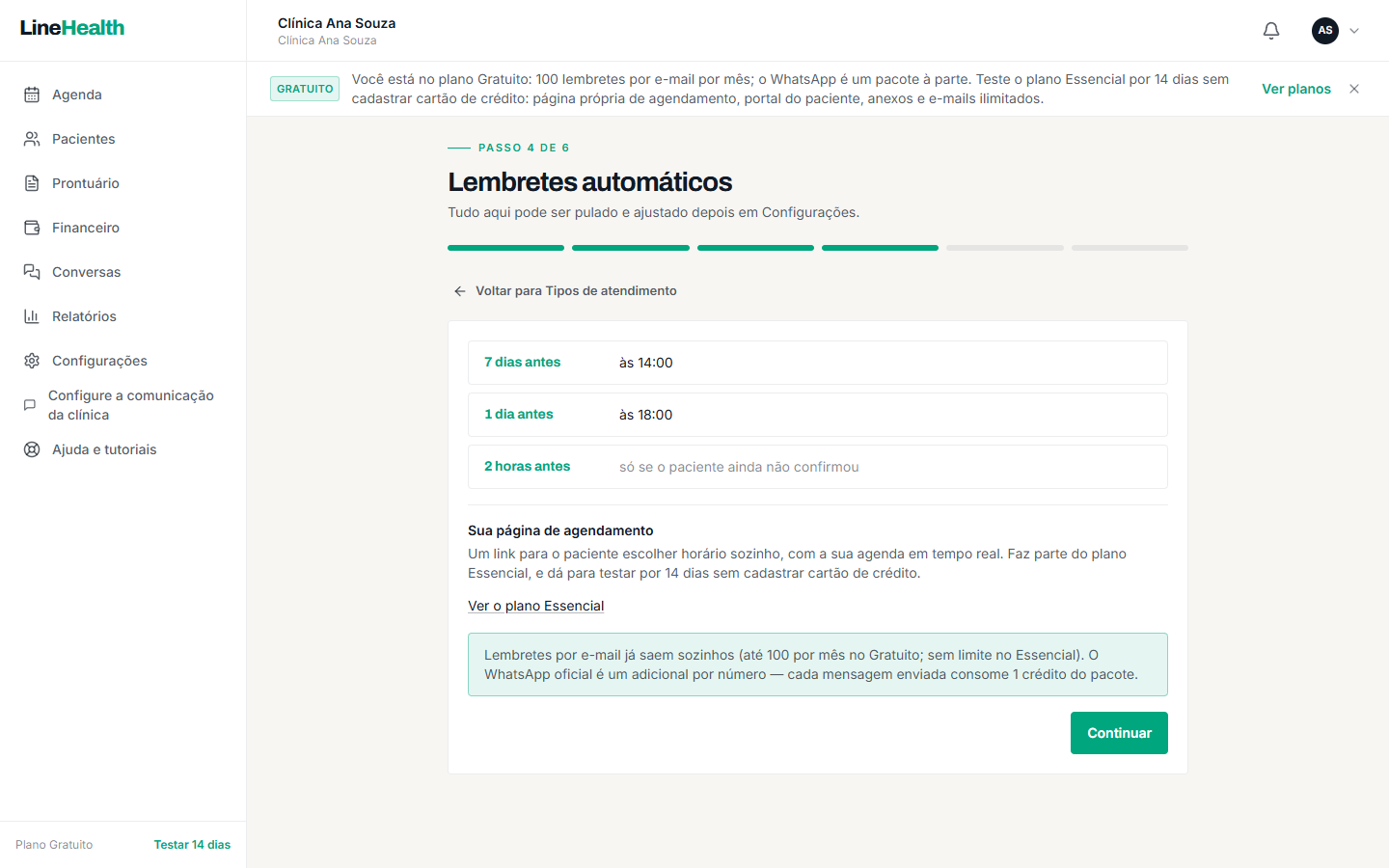
Esta é a régua de lembretes. Ela já está ligada: quando você agenda, os lembretes saem sem ninguém apertar botão.
- 2
Cada linha é um momento antes da consulta, como sete dias antes, um dia antes ou duas horas antes. Sai por WhatsApp quando estiver ligado, senão por e-mail. Alguns só saem se o paciente ainda não confirmou.
- 3
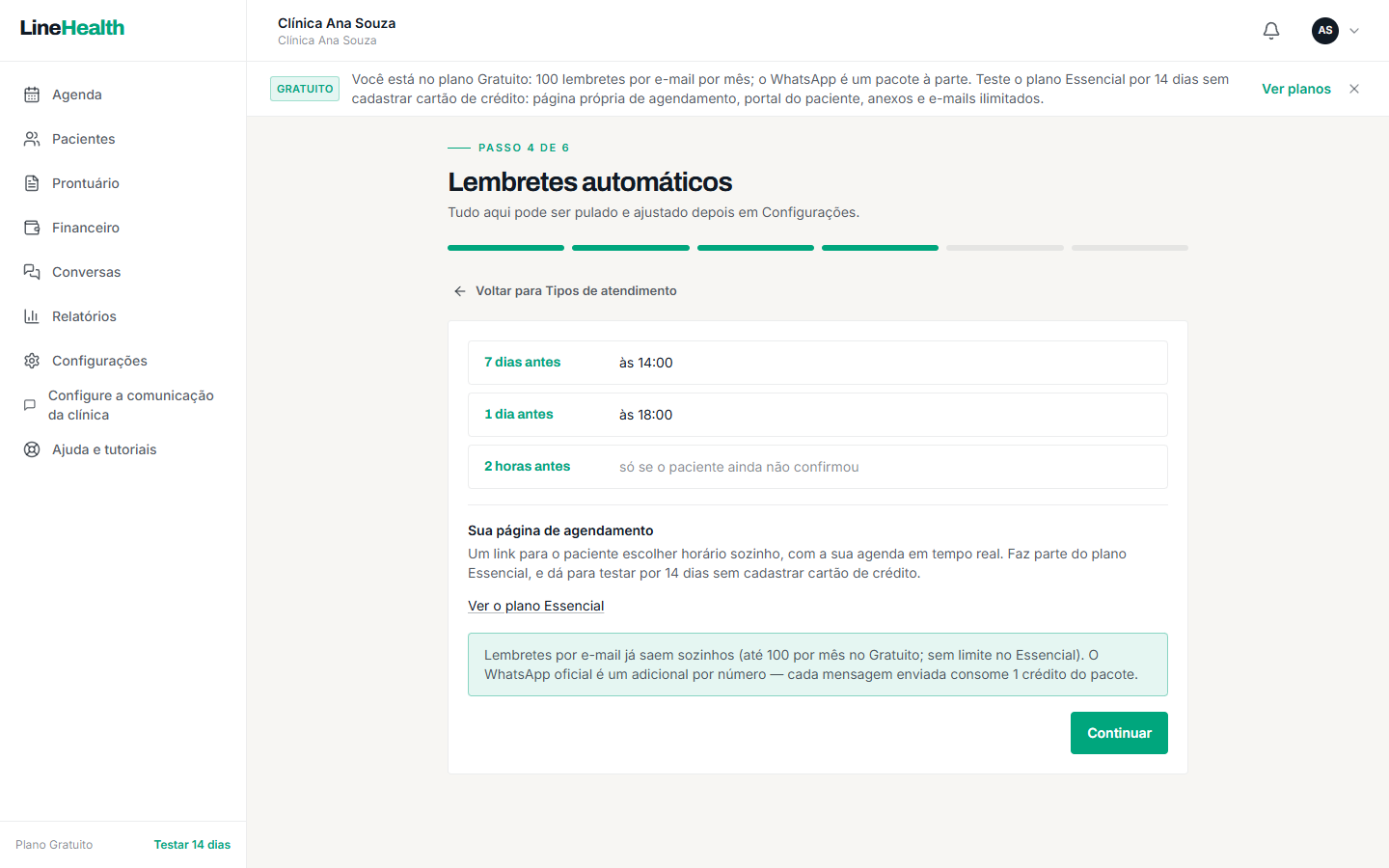
A página de agendamento é um link para o paciente marcar sozinho. Ela faz parte do plano Essencial, que dá para testar por 14 dias sem cadastrar cartão de crédito.
- 4
Clique em "Continuar" para ver onde encontrar os tutoriais.
Tutoriais e WhatsApp
Onde encontrar os vídeos e o passo a passo de cada tarefa, e a opção de ligar o WhatsApp oficial da clínica.
- 1
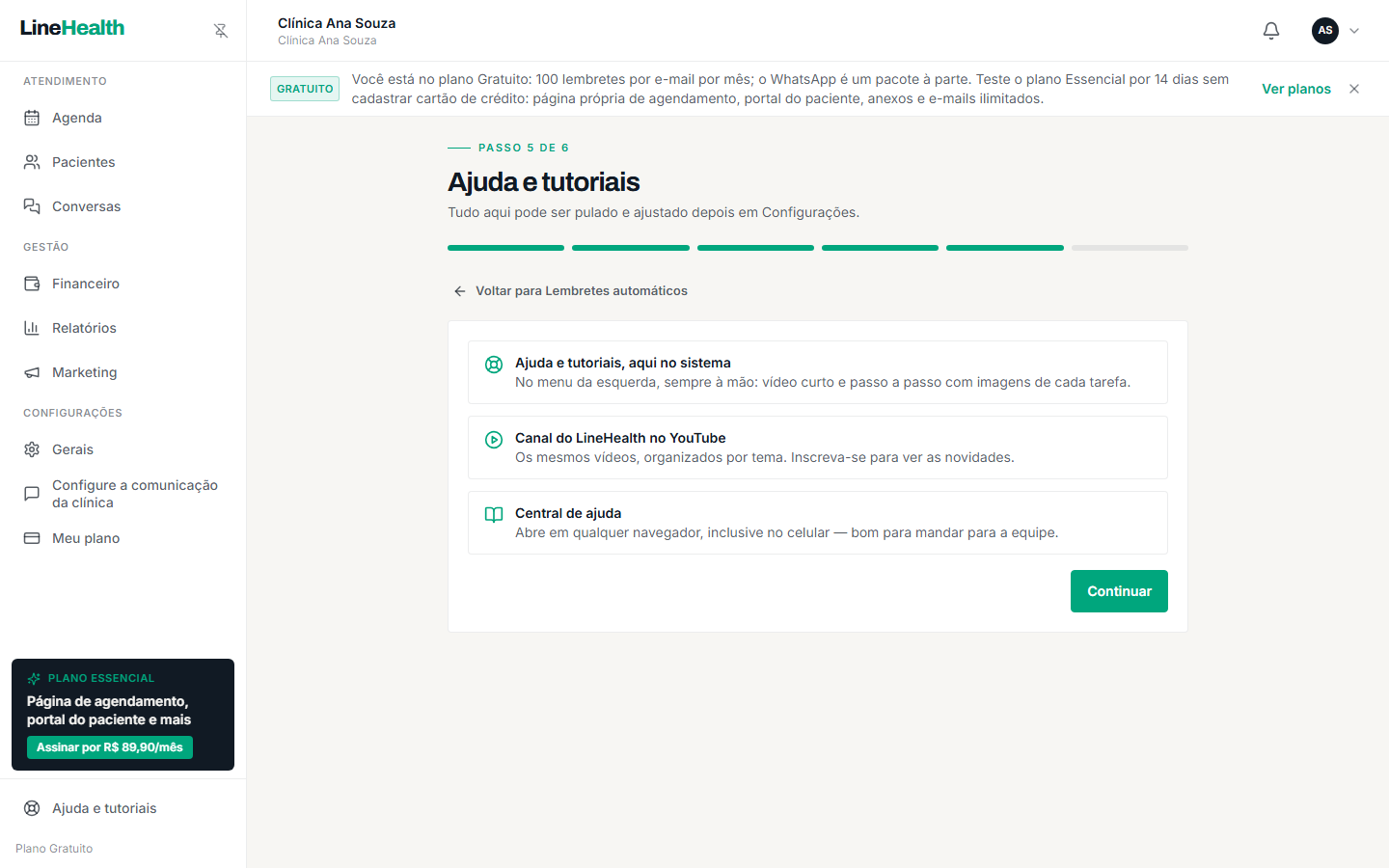
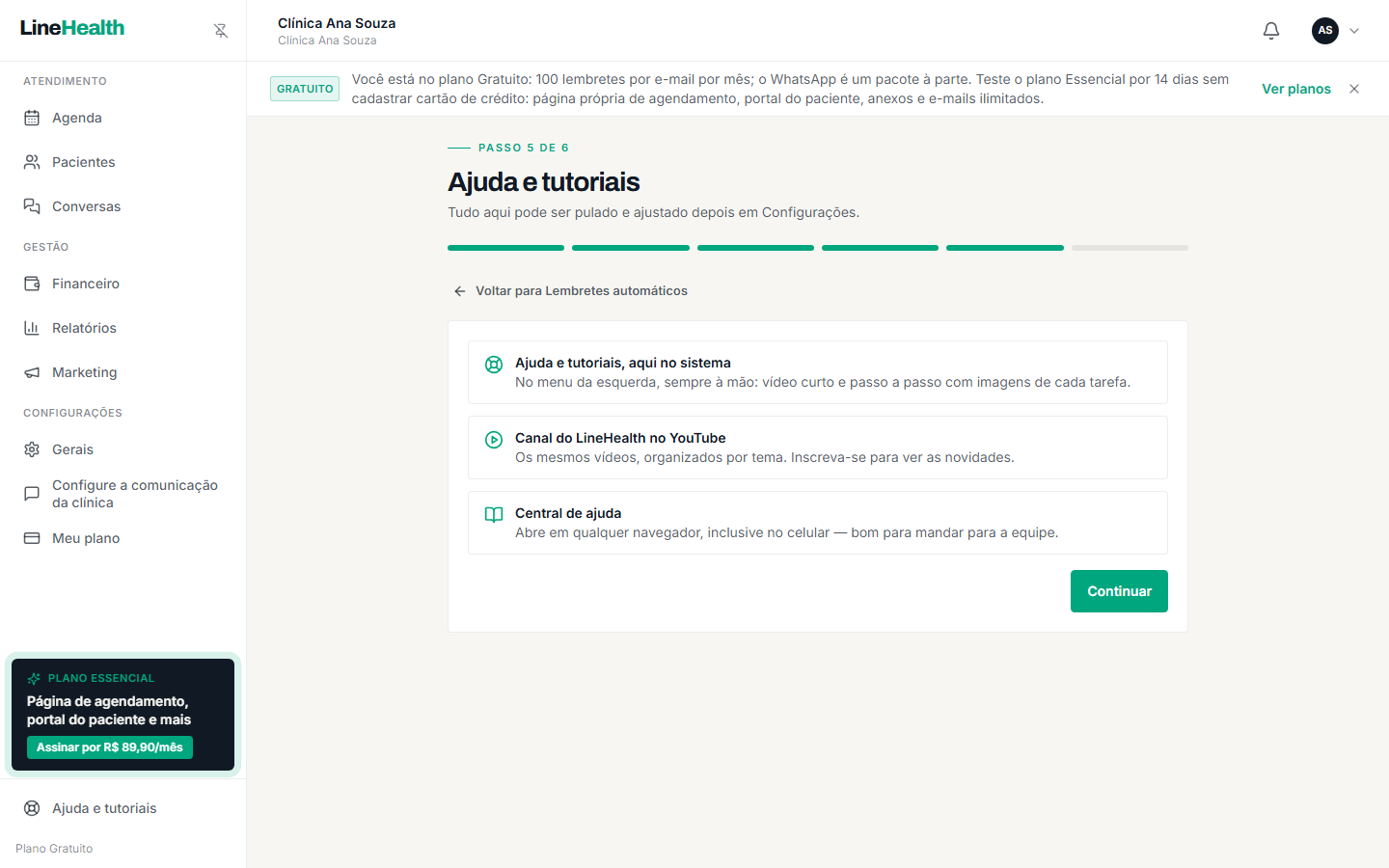
Antes de terminar, o sistema mostra onde aprender cada tarefa: o menu Ajuda aqui dentro, o canal no YouTube e a central de ajuda.
- 2
A Ajuda fica sempre à mão, no rodapé do menu da esquerda. Tem busca: escreva o que quer fazer e o tutorial aparece.
- 3
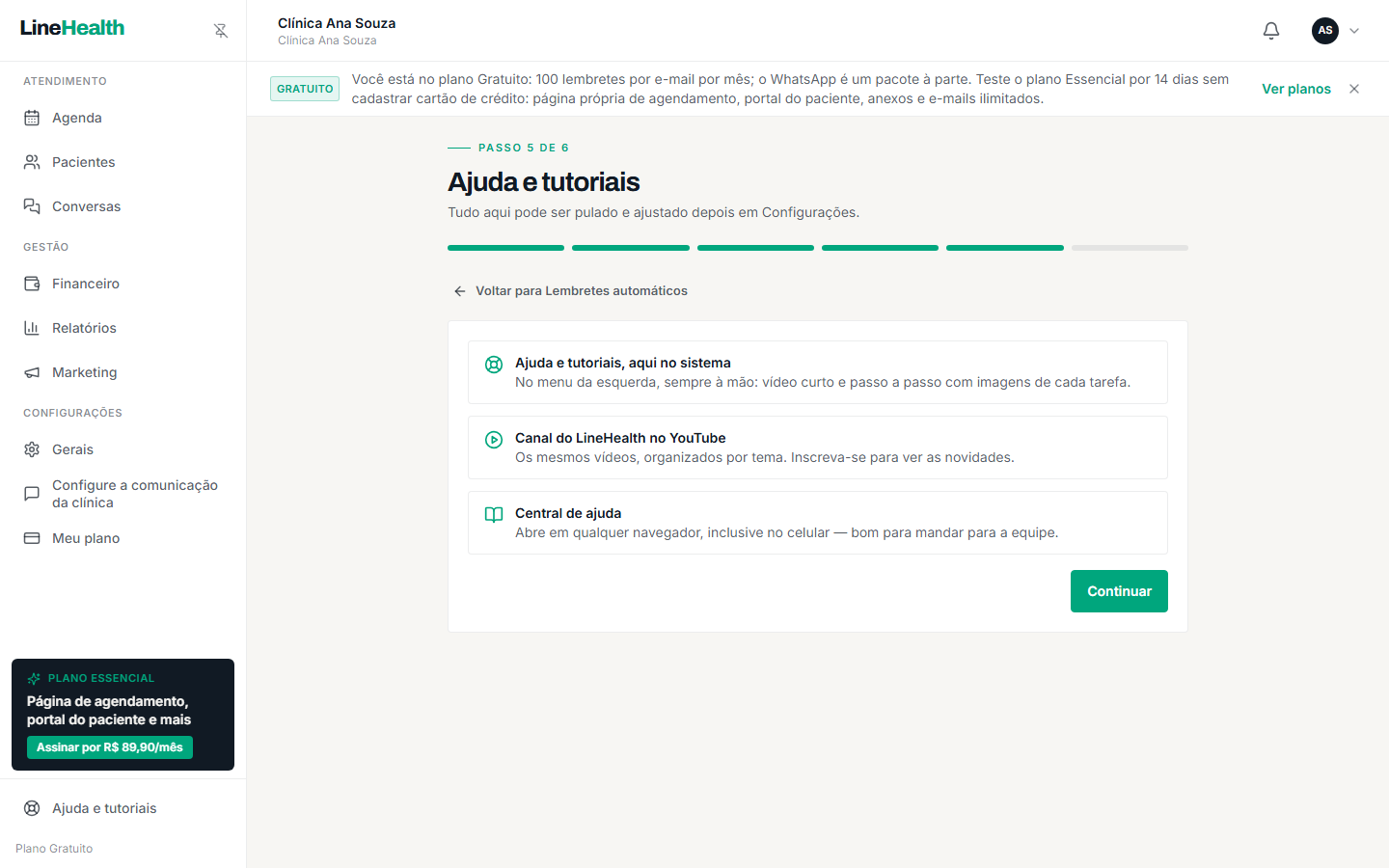
Clique em "Continuar".
- 4
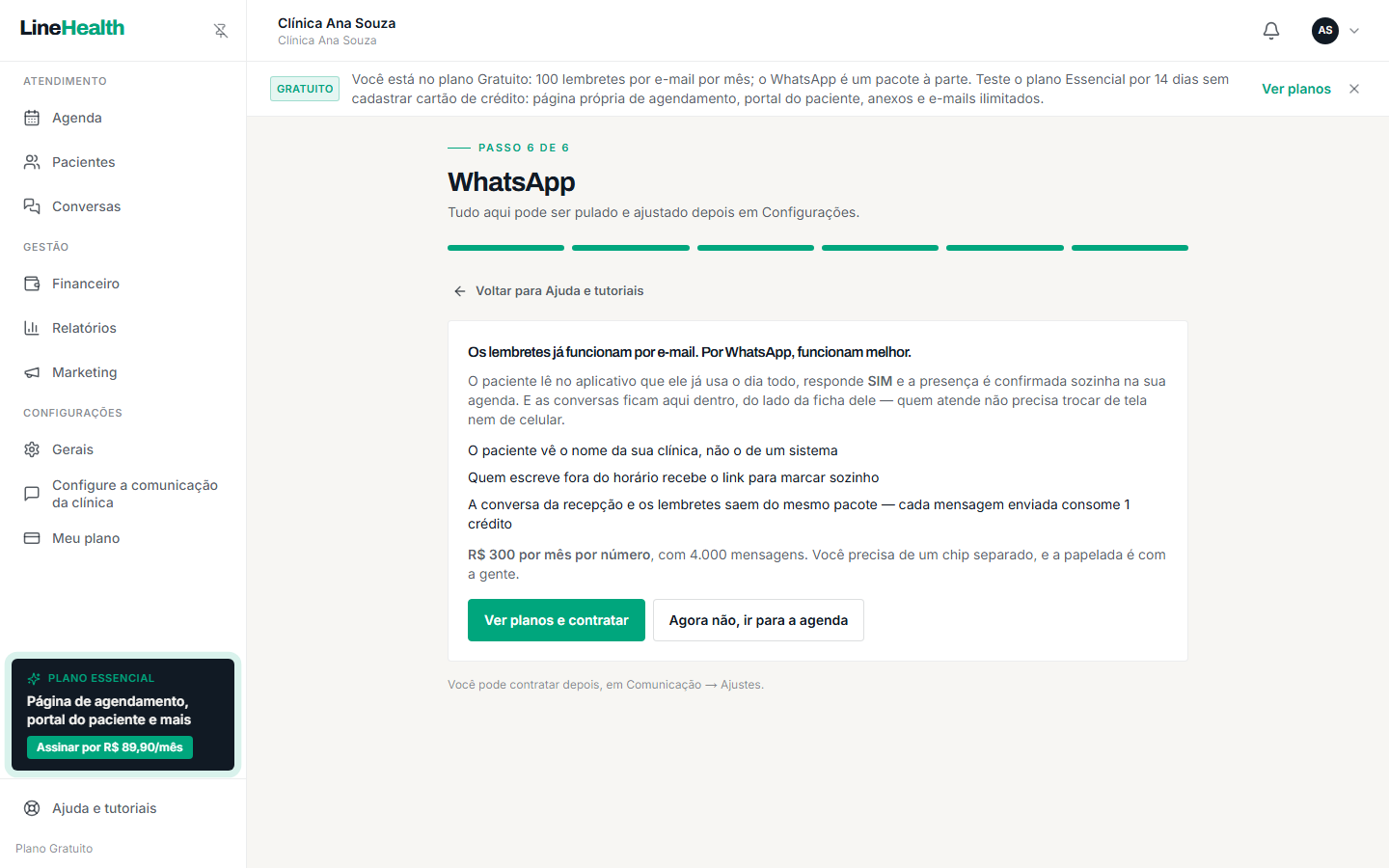
Por último, o WhatsApp. O paciente recebe o lembrete no aplicativo que já usa, responde SIM e a presença se confirma sozinha na agenda.
- 5
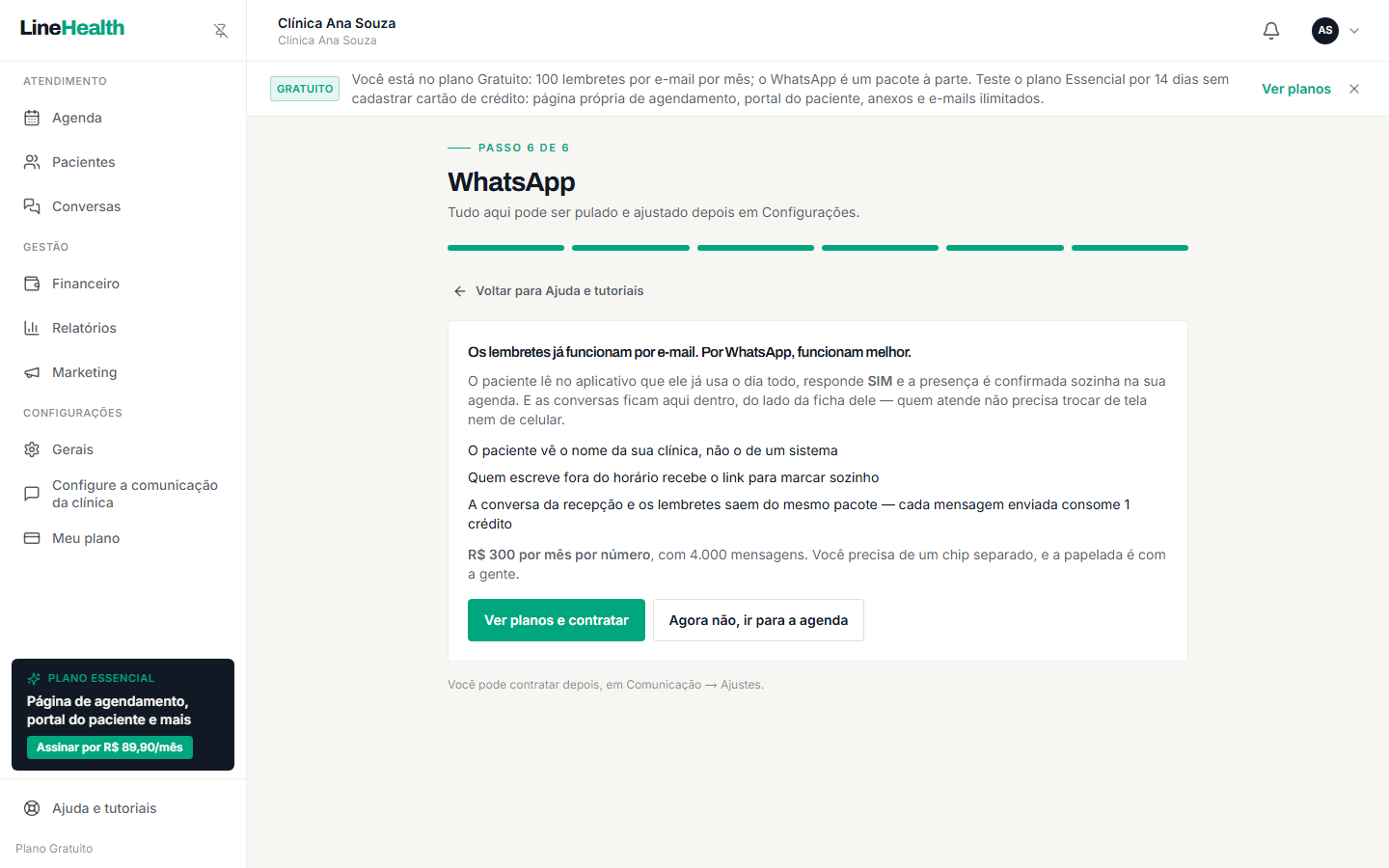
Dá para contratar agora ou depois, em Comunicação. Para seguir sem WhatsApp, clique em "Agora não, ir para a agenda".
- 6
Pronto: a clínica está configurada e a agenda aberta. O próximo passo é marcar o primeiro atendimento.