Conexão com IA
Conectar o Claude ou o ChatGPT aos números da clínica e conversar com os consultores.
Assistir todos os vídeos deste tema no YouTube
Conectar o Claude aos dados da clínica
Adicione o LineHealth como conector no Claude, entre com a sua conta e pergunte sobre a clínica em português. A IA só lê: não vê dado pessoal de paciente e não muda nada no sistema.
- 1
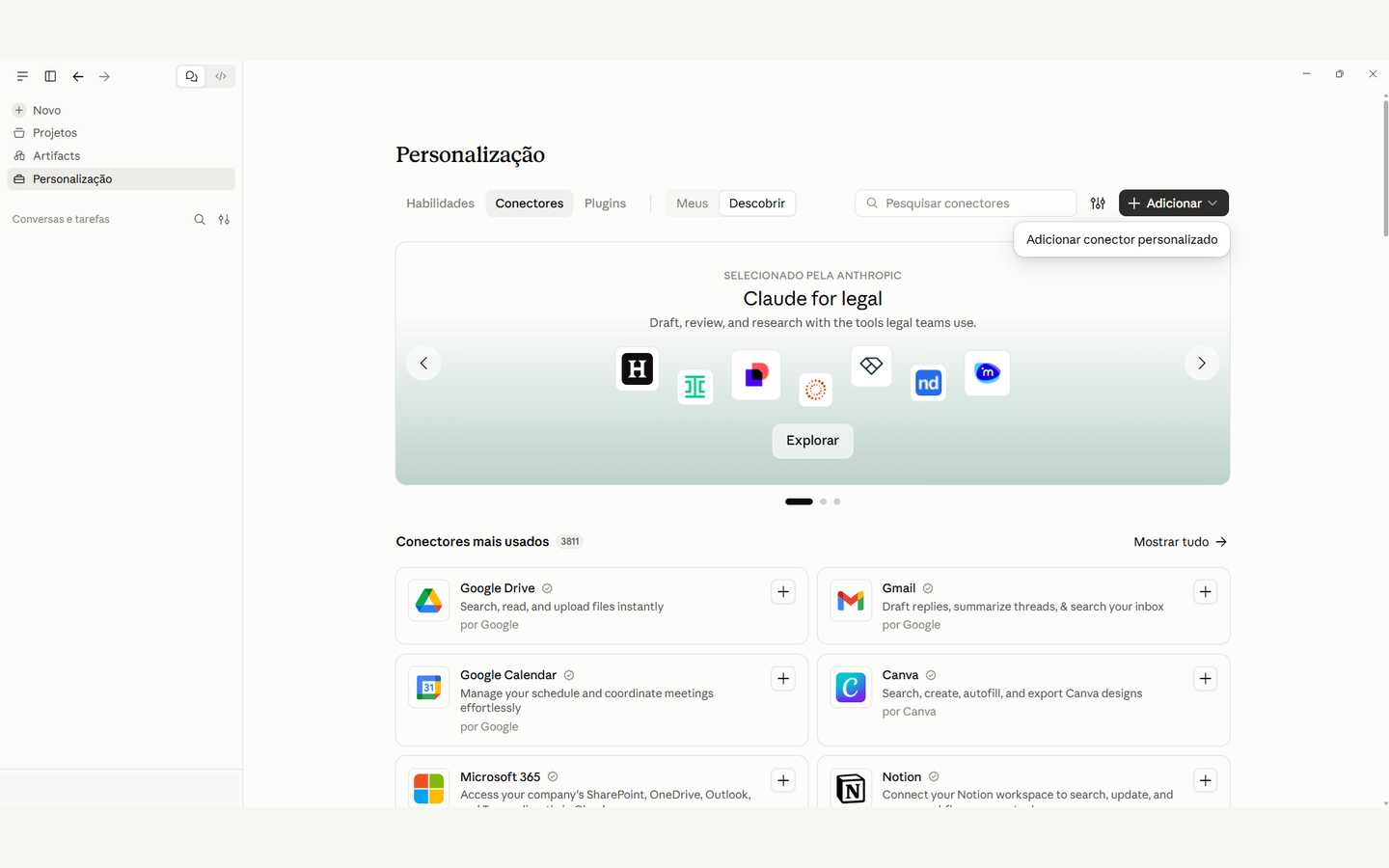
No Claude, abra Personalização e depois Conectores. Em Adicionar, escolha "Adicionar conector personalizado".
- 2
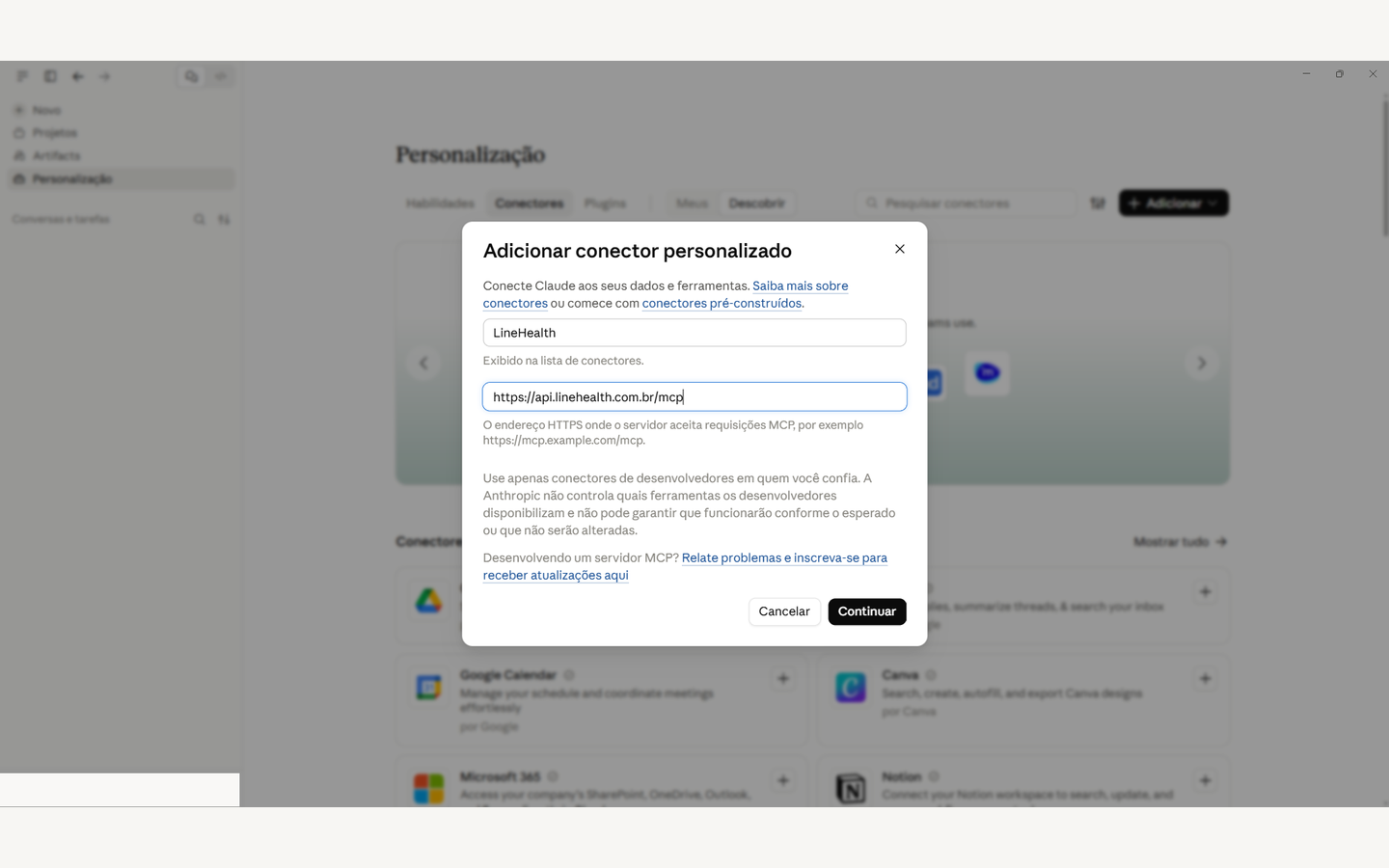
Dê o nome LineHealth e cole o endereço que aparece no LineHealth, no menu IA, em "Como conectar". Depois, clique em Continuar.
- 3
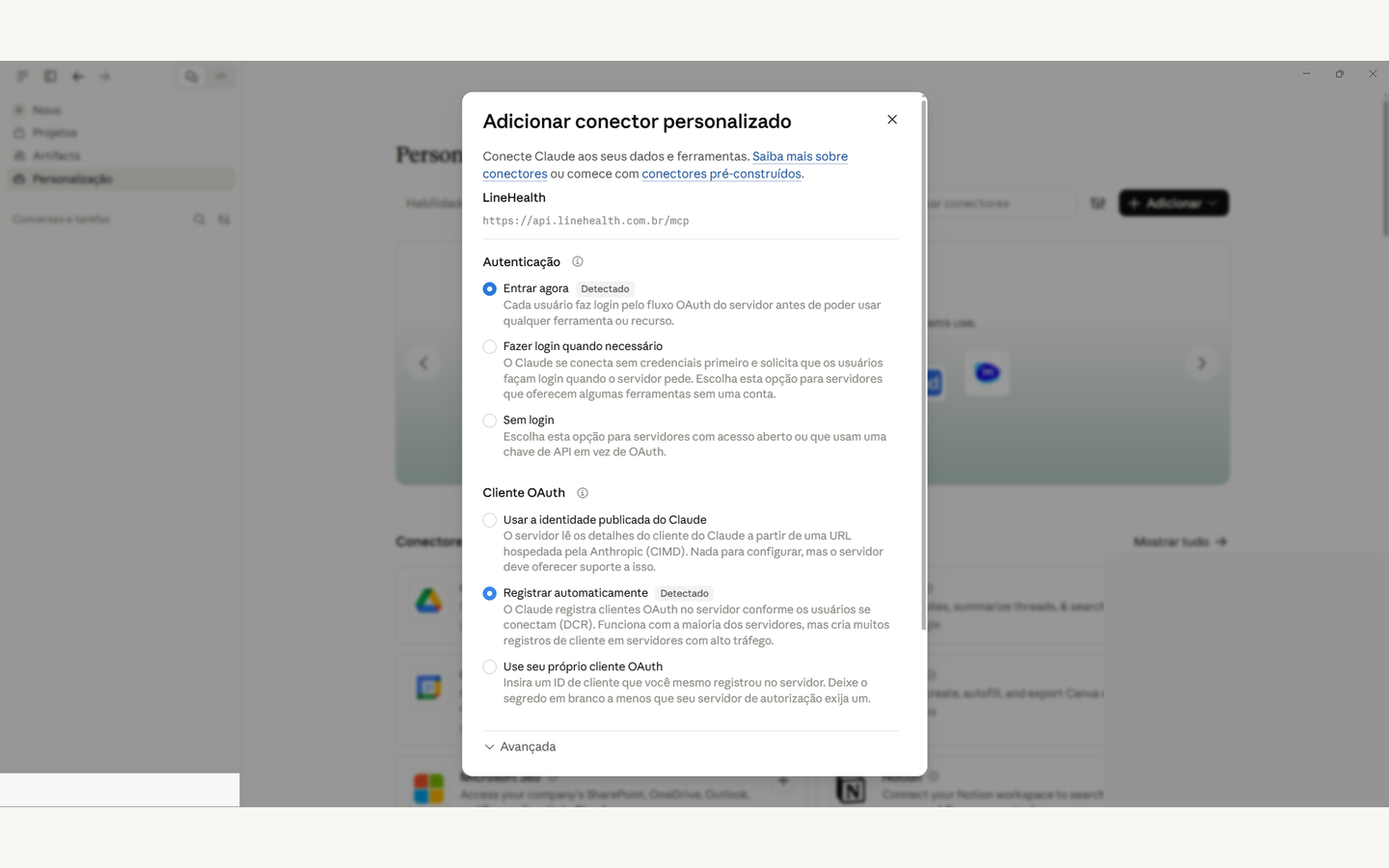
Deixe as opções que o Claude já detectou, "Entrar agora" e "Registrar automaticamente", e siga em frente.
- 4
O LineHealth aparece entre os seus conectores. Clique em Vincular.
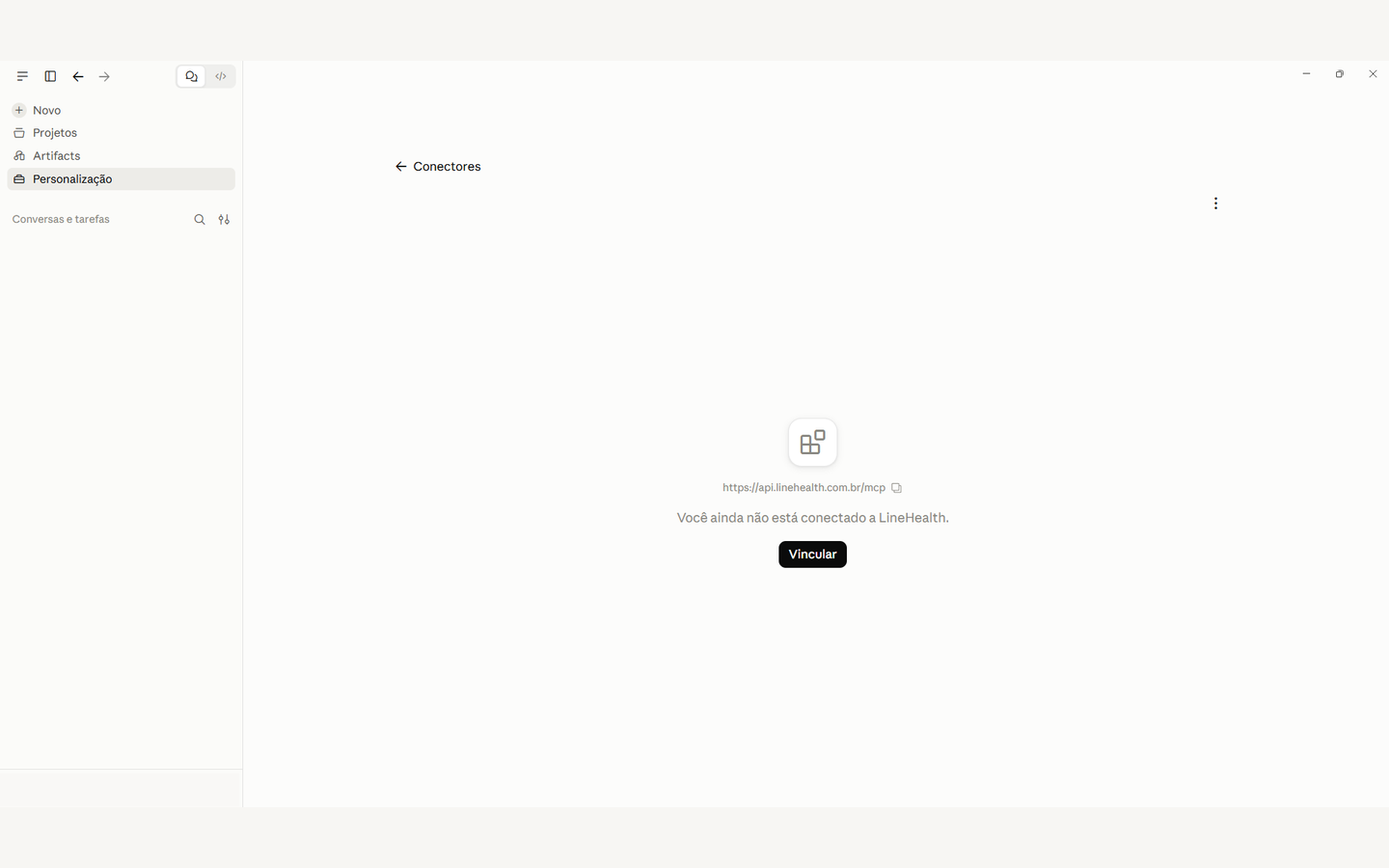
- 5
O navegador abre e pergunta se você quer concluir a conexão. Clique em "Continuar conectando".
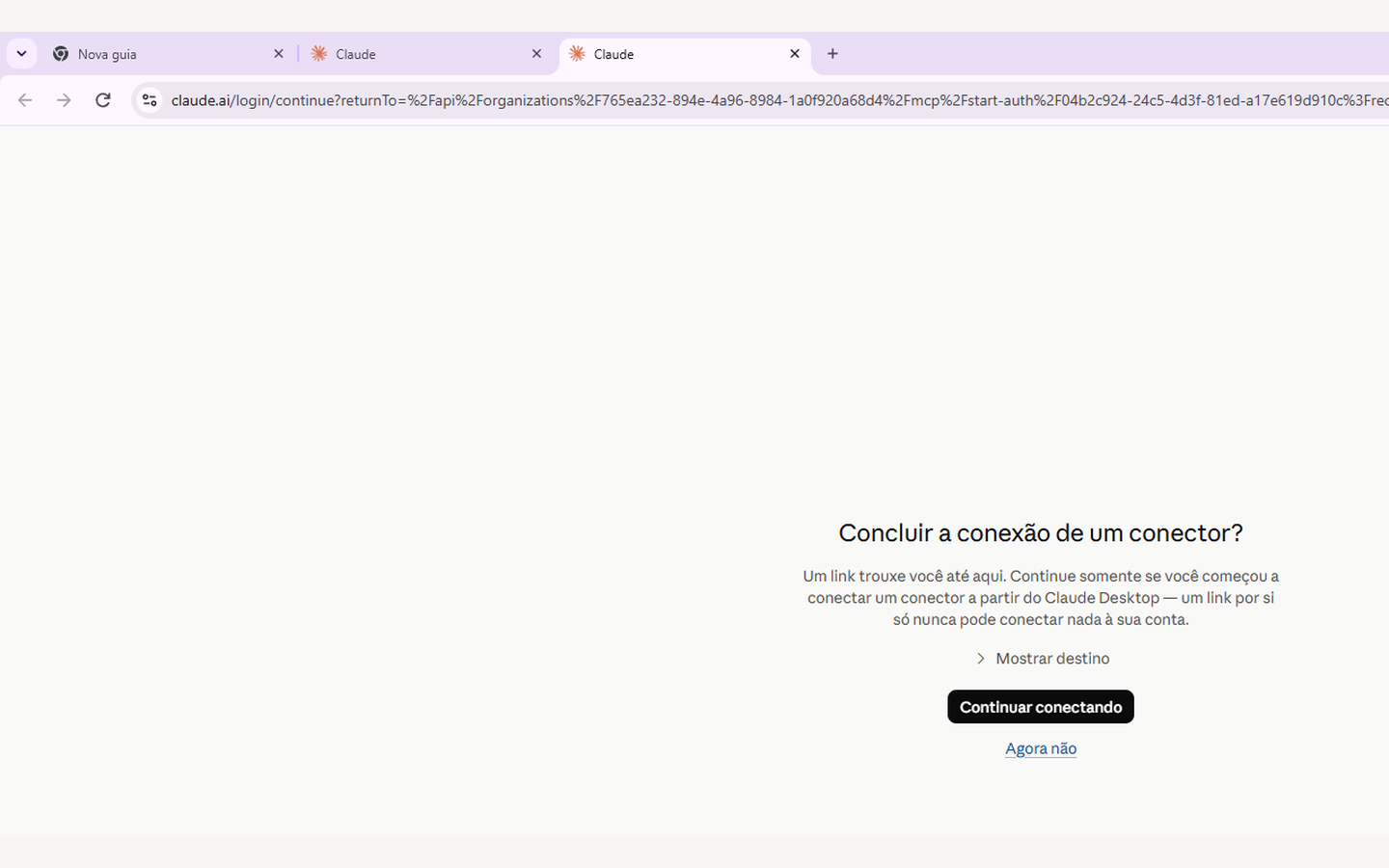
- 6
Entre com o mesmo e-mail e a mesma senha que você usa no LineHealth.
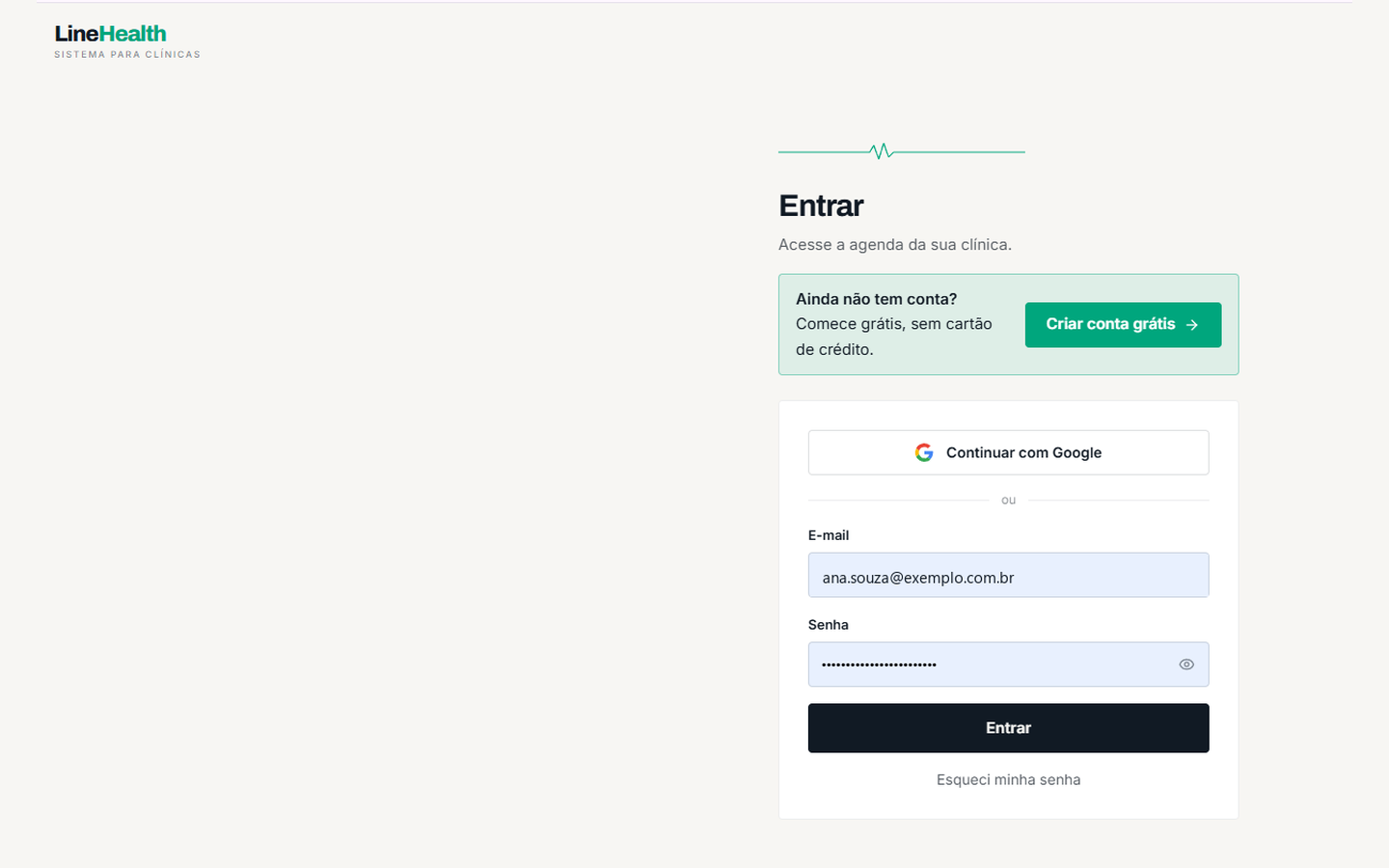
- 7
Confira que é a sua clínica. A IA vê a agenda, o financeiro, o marketing e o WhatsApp, e nunca vê nome, telefone ou prontuário de paciente. Clique em Permitir.
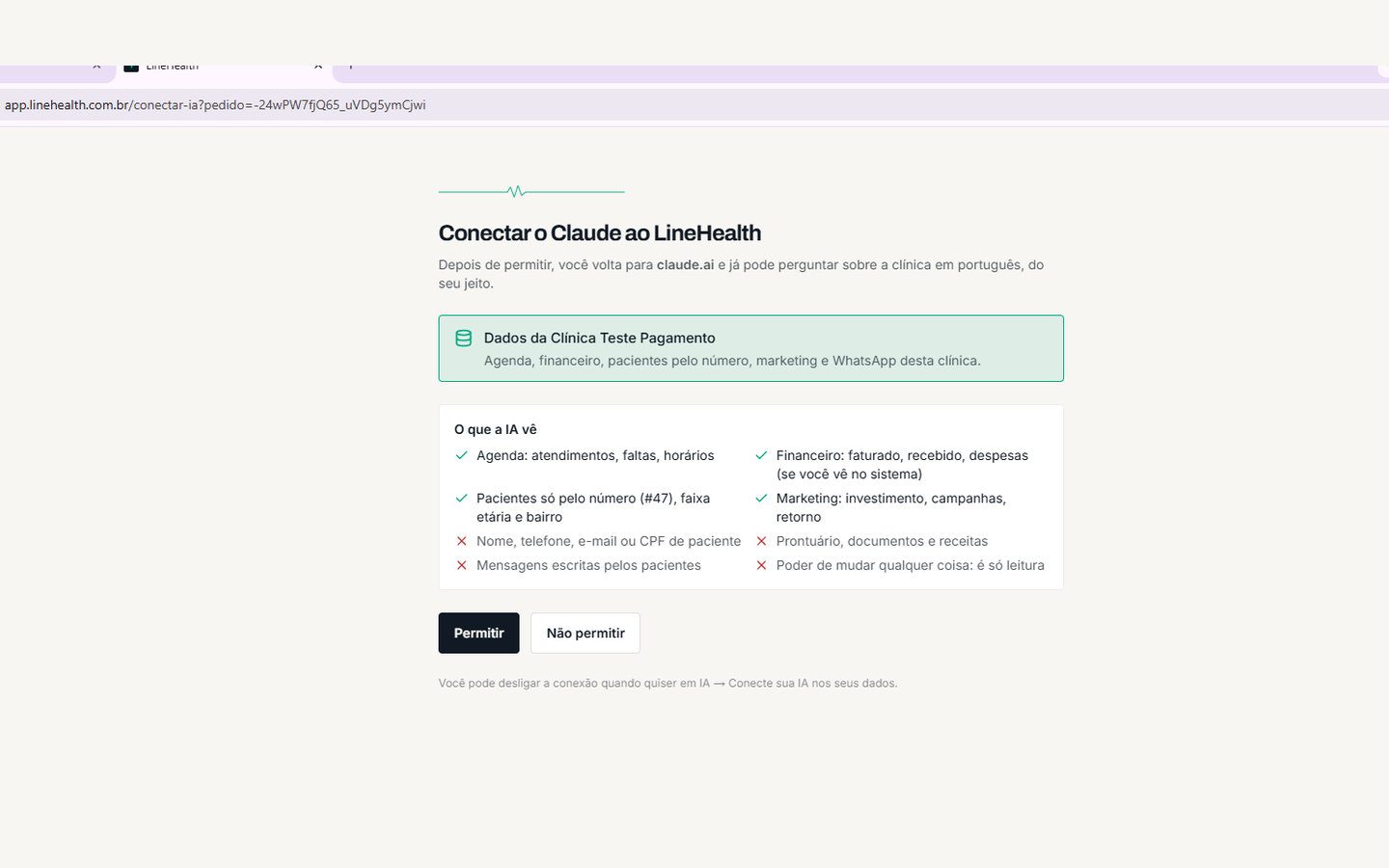
- 8
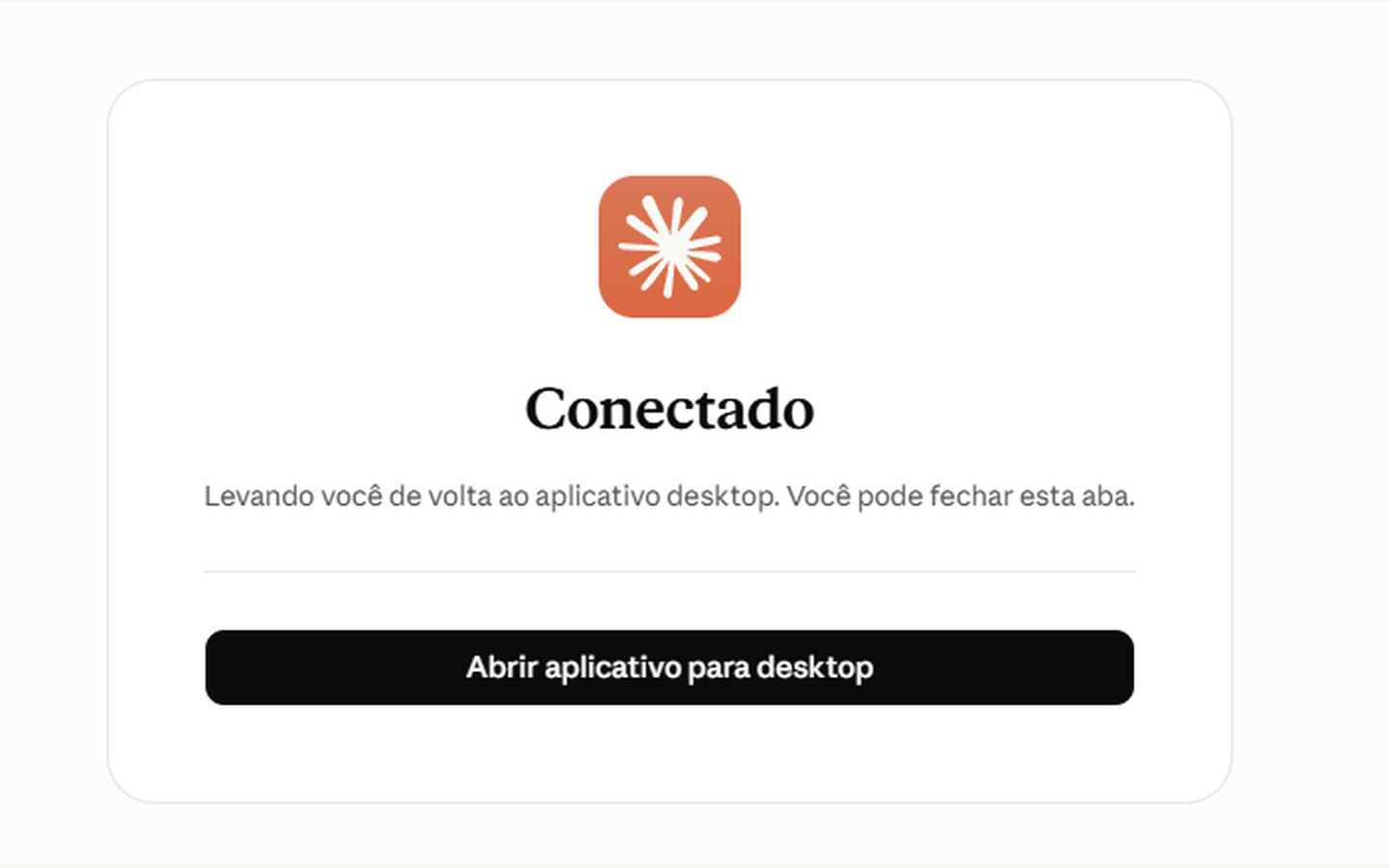
Pronto: o Claude está conectado ao LineHealth. Pode voltar para o aplicativo.
- 9
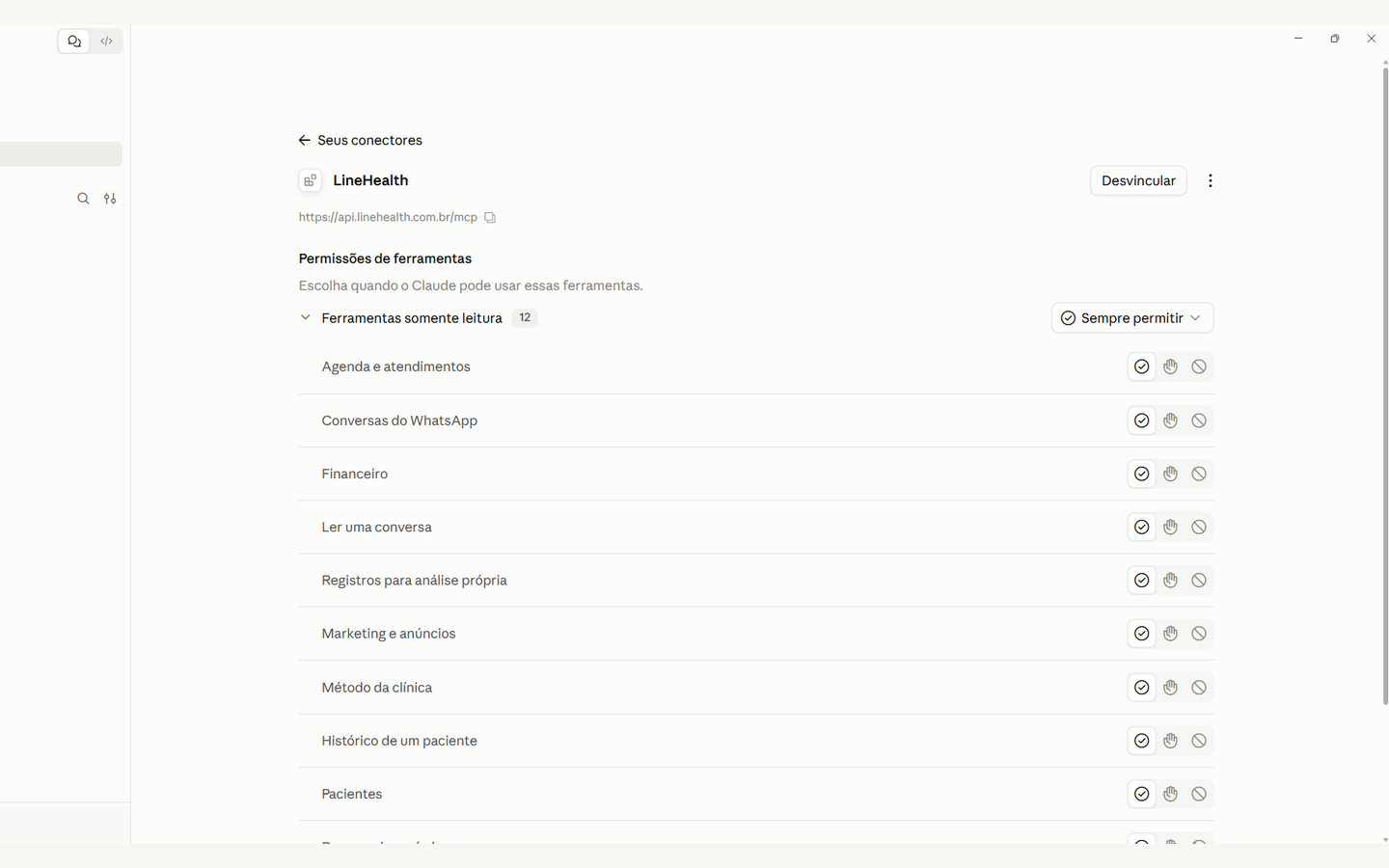
Em "Permissões de ferramentas", escolha "Sempre permitir". São todas só de leitura: a IA não muda nada no sistema.
- 10
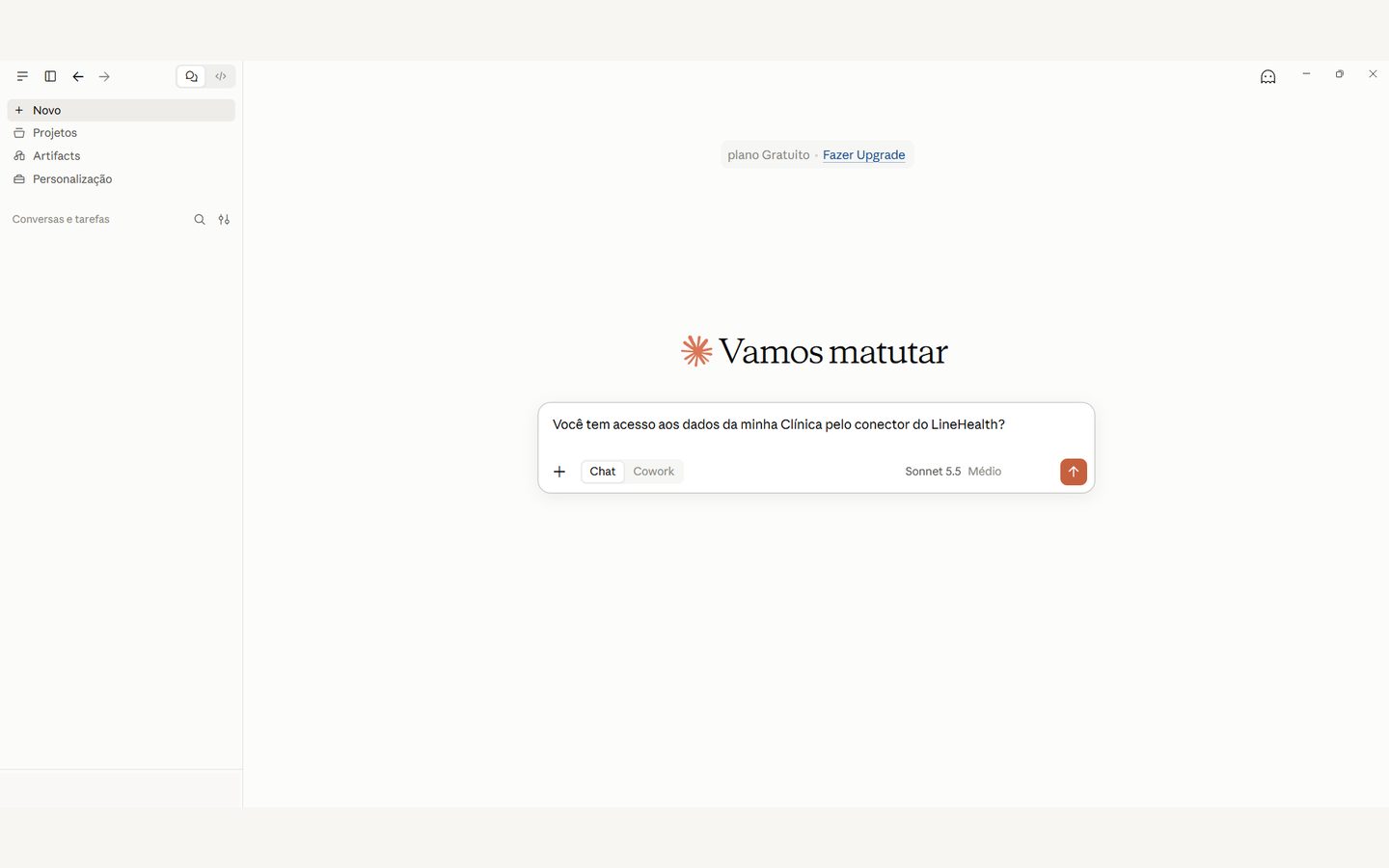
Agora é só perguntar, em português, do seu jeito. Por exemplo: "Como foi o mês comparado com o anterior?"
- 11
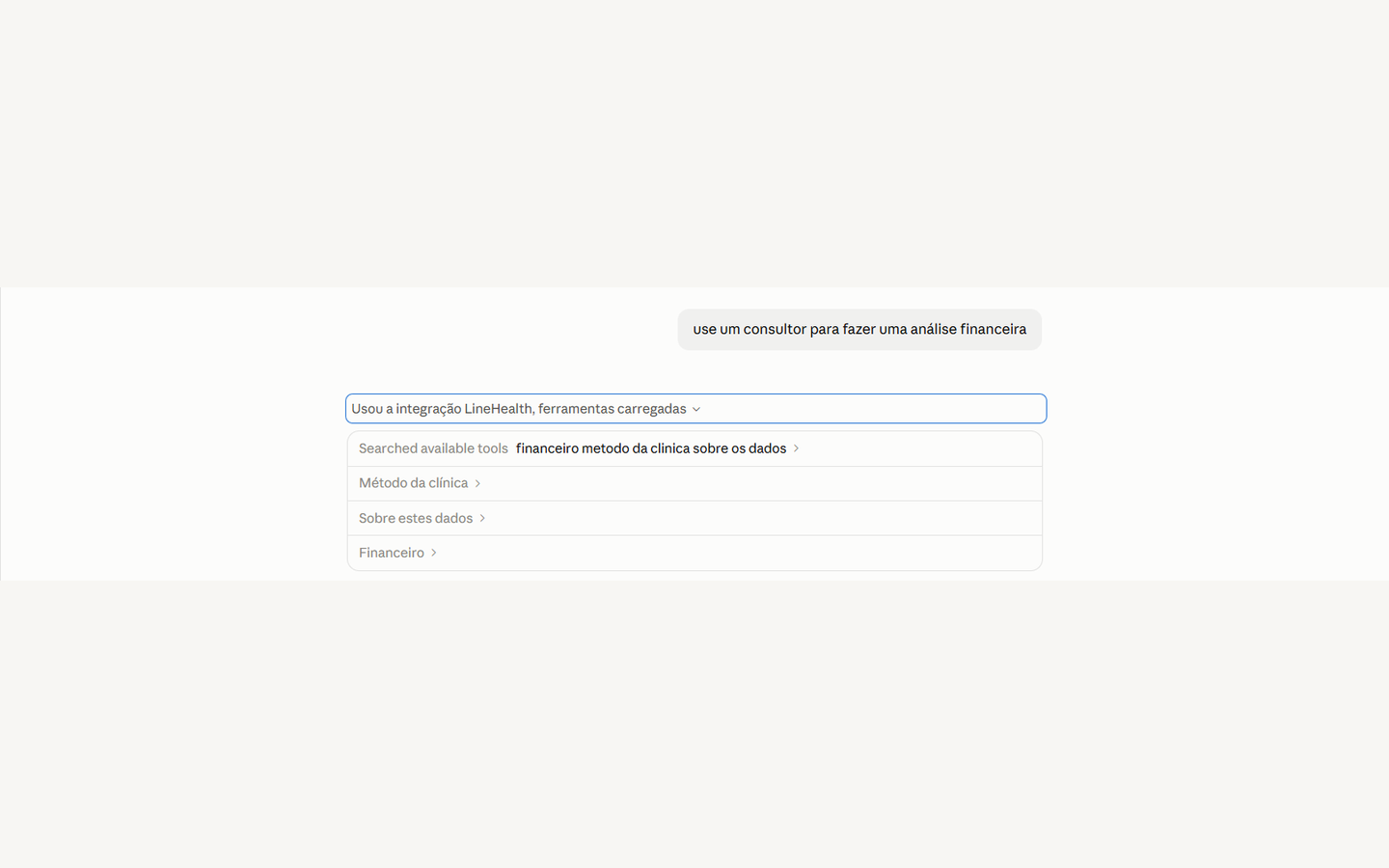
Para analisar um tema, chame um consultor. Peça, por exemplo: "use o consultor financeiro do LineHealth". No Claude, ele também fica no botão de mais da conversa.
- 12
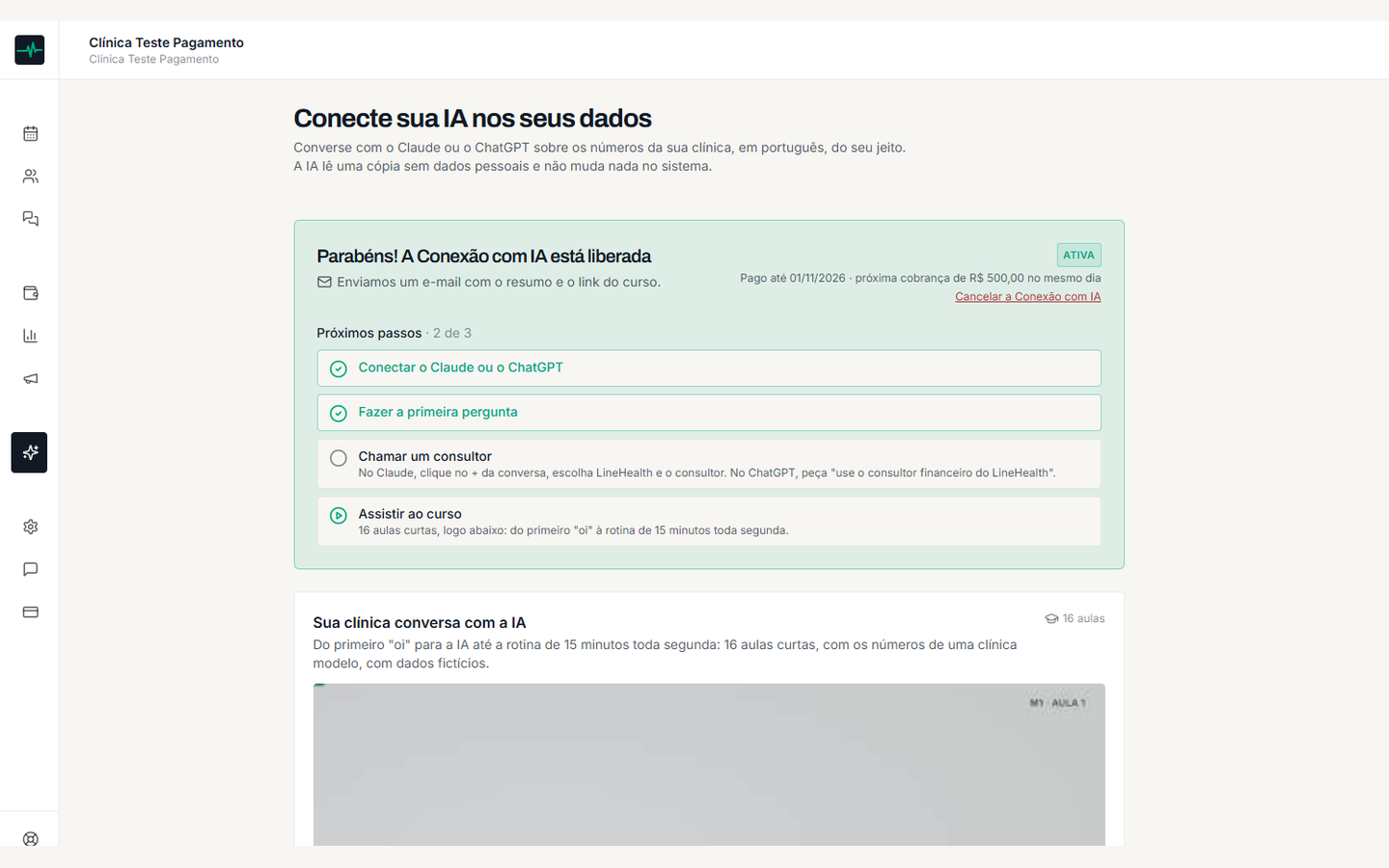
No LineHealth, no menu IA, os próximos passos vão sendo marcados enquanto você usa. Logo abaixo está o curso, com dezesseis aulas curtas.